

洗衣套装设置指南
选择您的控制器。按照以下步骤连接、配置并测试您的洗衣套件。
支持云功能的套件有哪些新功能?
请先完成本地 Wi-Fi 的设置,然后将您的设备添加到 TimiLab 云端,以便进行远程访问。
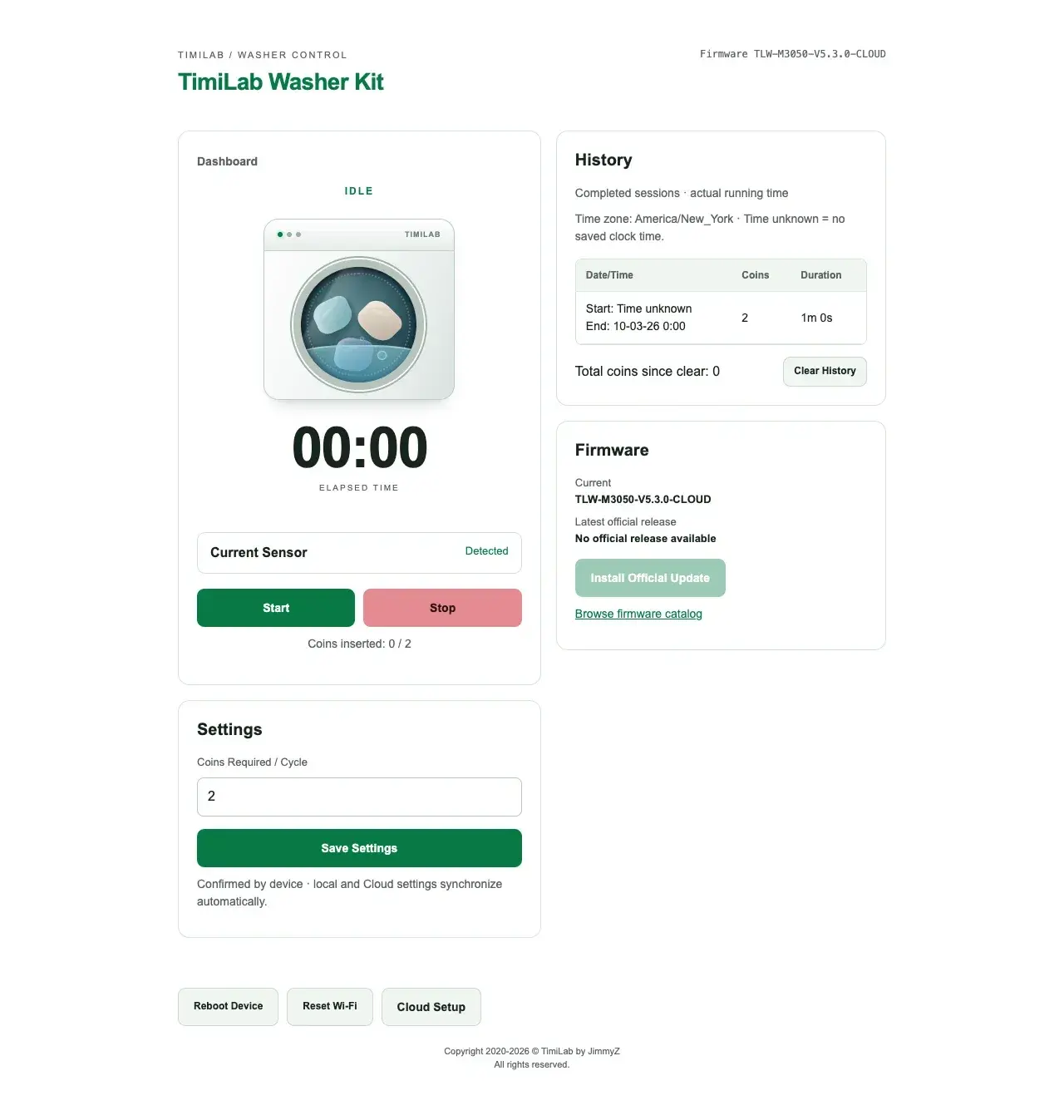
- 垫圈: 查看已用时间、代币进度和当前传感器状态;设置“所需代币/循环”并使用“开始/停止”服务。
- 干衣机: 查看剩余时间,使用“+ 时间”功能增加分钟数,并设置“脉冲/积分”和“分钟/积分”。
- 设置确认: 保存后请等待“设备已确认”提示。连接后,本地和云端设置将自动同步。
- 收入报告与历史数据: 查看已完成的会话、收入、日期筛选条件以及CSV导出。收入计算方式为:计数 × 0.25 美元。 阅读报告指南 ↓
- 历史记录的开始/结束: 每次完成的课程都会显示其开始和结束的日期及时间(以您的手机或电脑所在时区为准)。
- 跑步动画: 本地和云端仪表盘上显示着翻滚的衣物,其中洗衣机部分显示水流效果,烘干机部分则显示热风效果。
- OLED 显示屏: 洗衣机显示“已过去时间”和当前检测状态;干衣机在动画旁边显示“剩余时间”和“运行中”。
- 固件: 在使用“安装官方更新”之前,请将当前版本与最新官方版本进行对比。
你用的是哪款控制器?
选择一个指南以查看操作步骤。您可以同时打开多个指南。
 Wi-Fi 套件
Wi-Fi洗衣机
设置洗衣机的使用权限和投币要求。
连接 → 配置 Wi-Fi → 打开本地控制面板 → 设置积分 → 测试 → 可选的云端设置
固件版本: 截图仅为示例界面,可能与您已安装的版本有所不同。请先完成本地 Wi-Fi 设置并进行付费会话测试。支持云功能的固件还支持 TimiLab 云端设置 用于远程访问。
连接该套件的 Wi-Fi
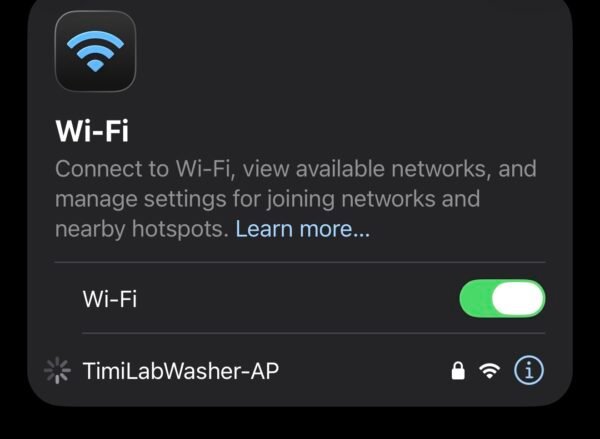
在手机上,打开“设置”→“Wi-Fi”,然后选择
TimiLabWasher-AP.密码:
12345678请根据套件显示的网络名称来识别正确的设备。

在手机上点击“TimiLab”洗衣机的热点。 点击图片可放大 将该套件连接到您的家庭 Wi-Fi
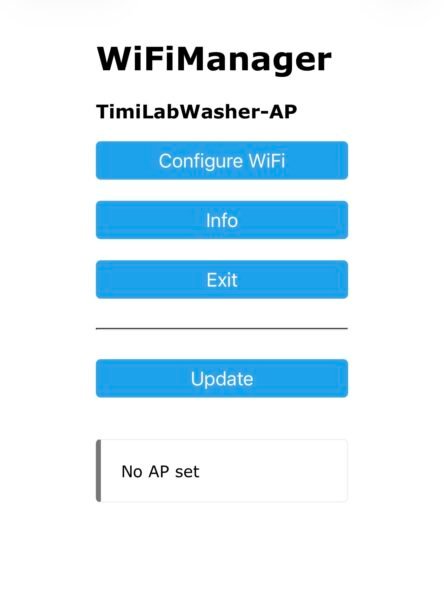
在设置页面中,选择“配置 Wi-Fi”。选择您的家庭 Wi-Fi 网络并输入密码。
如果设置页面未显示,请保持连接到套件的热点,并在浏览器中输入设备上显示的接入点(AP)地址。
该套件的热点密码与您的家庭 Wi-Fi 密码不同。请在配置表单中输入您的家庭网络密码。

洗衣机 Wi-Fi 配置页面。 点击图片可放大 打开您的设备仪表盘
连接好套件后,请将您的手机连接到同一家庭 Wi-Fi 网络。
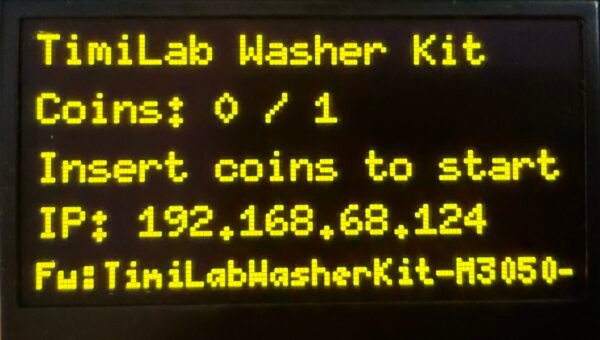
在设备屏幕上查看 IP 地址。将该地址输入到 Safari、Chrome 或其他浏览器的地址栏中。
192.168.68.124此截图仅供示例。您的设备上显示的地址可能有所不同。请务必使用您屏幕上显示的地址。
Washer 屏幕上显示的一个本地 IP 地址示例。 点击图片可放大 设置硬币要求
在本地控制面板上,请使用固件提供的代币要求设置。在云端控制面板上,打开“设置”→“所需代币/周期”,输入所需的积分,然后选择“保存设置”。等待“设备已确认”提示,并核对保存的数值。连接后,本地和云端设置会自动同步。
请在清洗前确认保存的数值是否与您计划设置的用量一致。
同时使用四分之一美元硬币和一美元硬币吗?在设定价格之前,请确认您的设备如何对每种面额进行计分。请测试每种受支持的硬币;不要假设一枚一美元硬币与一枚四分之一美元硬币的计分方式相同。

Washer 本地控制面板示例(5.3.0):动画、已用时间、设置、开始/结束历史记录和固件。数值仅供参考。 点击图片可放大 测试一次完整的付费会话
投入所需硬币,并观察套件的显示屏。按照设备上显示的“开始”提示操作。
检查该套件是否能进入运行状态。在将机器提供给客户使用之前,请确认结果。
启动提示和倒计时可能因控制器或固件而异。请按照套件和设备上显示的说明操作。如果与本指南不符,请附上屏幕截图联系客服。

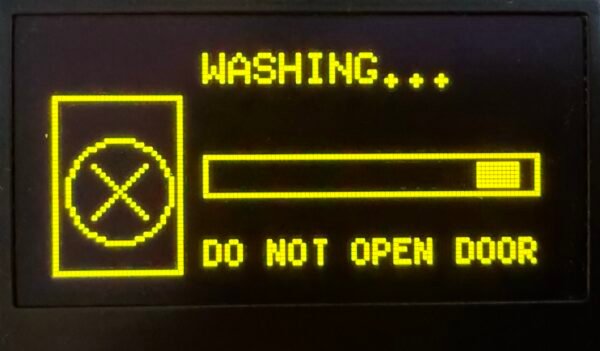
洗涤机运行屏幕。 点击图片可放大
设置检查: 您可以打开仪表盘,您的定价设置已保存,且测试会话运行正常。
了解显示屏
- 硬币 / 已准备就绪
- 屏幕上会显示已收到的金额和所需金额。满足要求后,请按照“开始”提示操作。
- IP/AP地址
- 当直接连接到该套件的热点时,会使用 AP 地址;当您的手机和该套件连接到同一个家庭 Wi-Fi 时,则会使用家庭网络 IP 地址。
- 倒计时
- 此示例展示了该型号的30秒倒计时。请使用设备上显示的倒计时。
- 跑步
- 机器正在运行。洗涤过程中请勿打开门。
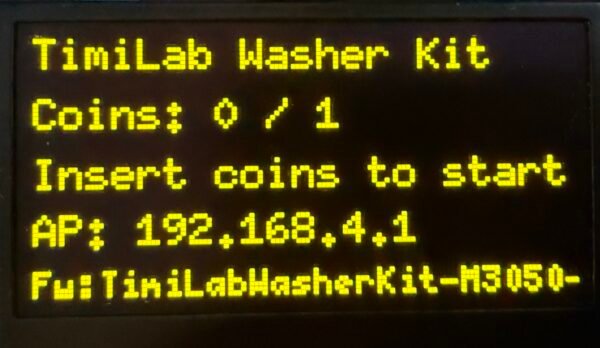
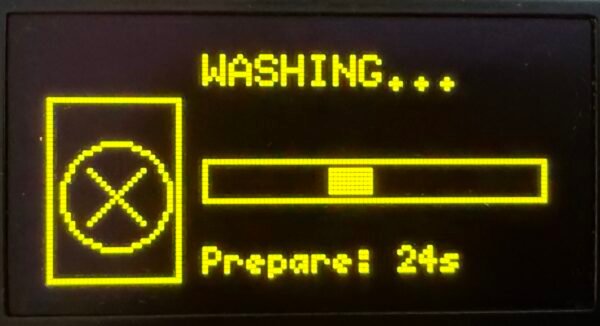
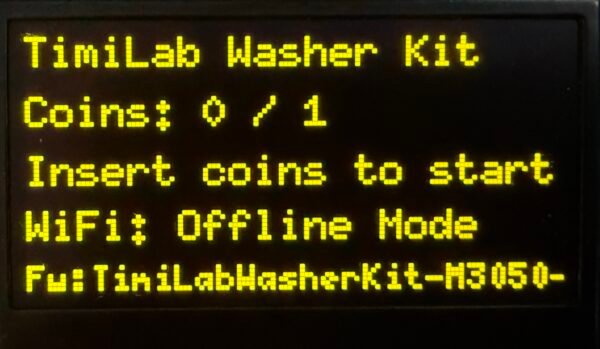
离线模式是指该套件未连接到 Wi-Fi。可使用实体按钮进行配置。请联系客服,了解您所用控制器的按钮操作顺序。
仪表盘、历史记录和设备控制
以下标签描述的是更新后的云控制面板。旧版的本地控制面板可能有所不同。
- 已用时间
- 显示本次洗衣过程的已用时间。
- 电流传感器
- 显示“已检测到”或“未检测到”。请结合会话状态和设备的实际运行情况一并阅读此信息。
- 投入的硬币
- 显示当前硬币余额与配置要求的对比情况。
- 旧版仪表盘历史记录
- 已完成的洗涤周期会显示“硬币数”和“时长”。洗涤时长代表实际运行时间。
- 收入报告与历史数据
- 在“固件”选项之前,点击蓝色按钮,即可查看收入、已完成周期以及CSV导出数据。 请参阅报告指南。
- 自重置以来的总金币数
- 显示自上次清除历史记录以来的硬币总数。
- 保存设置
- 请等待设备确认。连接后,本地和云端设置将自动同步。
- 清除历史记录
- 清除较早的仪表盘历史记录。请先保存您需要的任何旧记录。此操作不会删除 5.4 系列的收入报告记录或 Cloud 中保存的会话。
- 重启设备
- 重新启动控制器。请在设备处于空闲状态时使用。
- 重命名 / 从账户中移除
- 这些账户控制选项显示在仪表盘下方。“从账户中移除”并非 Wi-Fi 重置。
更新固件
对于支持云功能的套件,请打开您的洗衣机云控制面板,找到“固件”面板。“当前”显示已安装的固件;“最新官方版本”显示服务器提供的版本。
安装前,请确认提供的版本适用于您的控制器,并且确实需要更新。请等待控制器进入空闲状态,且设备已完成当前运行周期。保持套件在线状态,然后选择“安装官方更新”,并按照屏幕上的提示操作。
安装过程中请保持设备通电。设备重新连接后,请检查其“在线”状态和“当前版本”。
即使“当前版本”和“最新官方版本”相同,该按钮仍可能显示。如果两者一致,则不会提示有更新版本。如果显示的版本号较旧或使用了不熟悉的版本名称,请在安装前通过 TimiLab 确认正确的版本。
上方的仪表盘图示还显示了“固件”面板。在受支持的本地固件上,点击“浏览固件目录”可打开版本列表。如果没有可用官方版本,则“安装”按钮将处于禁用状态。
较旧的本地固件可能使用单独的更新页面。上述说明介绍的是“云固件”面板。
将此洗衣机连接到TimiLab云平台
完成本地设置后,请确保该套件始终连接到可访问互联网的Wi-Fi网络。请按照云端设置指南,使用设备的设备ID和一次性激活码登录并添加设备。
如果您的套件尚未完成配置,请按照 TimiLab 上的“云端设置”说明操作,或联系您的安装人员。设备密钥应输入到套件本地的“云端设置”中;激活码则应输入到网站上。
“Cloud”显示已运行时间和当前传感器读数。“Start”是服务启动按钮,可不需全额付款即可运行一次测试;“Stop”则用于结束测试。请使用投币测试来验证定价。
远程控制需要该套件处于联网状态。如果没有互联网连接,在同一局域网内仍可使用本地控制面板。即使没有 Wi-Fi,物理控制功能仍可正常使用;请按照您的控制器说明进行操作。
Wi-Fi 套件Wi-Fi 烘干机
设置代币额度及烘干时间。
连接 → 配置 Wi-Fi → 打开本地控制面板 → 设置积分 → 测试 → 可选的云端设置
固件版本: 截图仅为示例界面,可能与您已安装的版本有所不同。请先完成本地 Wi-Fi 设置并进行付费会话测试。支持云功能的固件还支持 TimiLab 云端设置 用于远程访问。
连接该套件的 Wi-Fi
在手机上,打开“设置”→“Wi-Fi”,然后选择
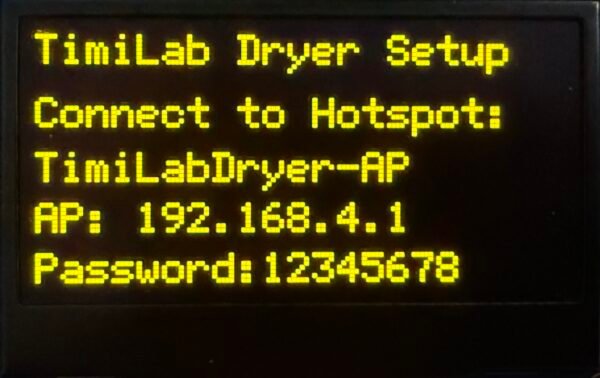
TimiLabDryer-AP.密码:
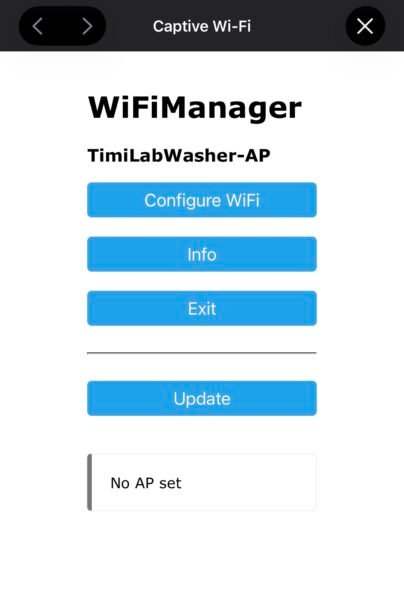
12345678请根据套件显示的网络名称来识别正确的设备。

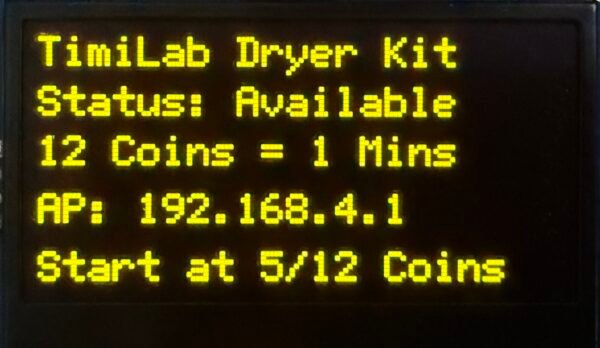
烘干机启动界面显示热点名称和密码。 点击图片可放大 将该套件连接到您的家庭 Wi-Fi
在设置页面中,选择“配置 Wi-Fi”。选择您的家庭 Wi-Fi 网络并输入密码。
如果设置页面未显示,请保持连接到套件的热点,并在浏览器中输入设备上显示的接入点(AP)地址。
该套件的热点密码与您的家庭 Wi-Fi 密码不同。请在配置表单中输入您的家庭网络密码。

干衣机 Wi-Fi 配置页面。 点击图片可放大 打开您的设备仪表盘
连接好套件后,请将您的手机连接到同一家庭 Wi-Fi 网络。
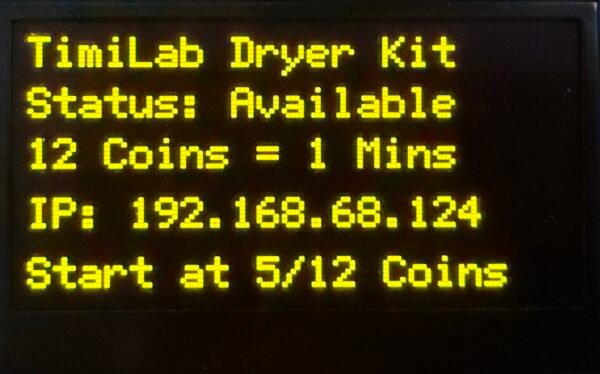
在设备屏幕上查看 IP 地址。将该地址输入到 Safari、Chrome 或其他浏览器的地址栏中。
192.168.68.124此截图仅供示例。您的设备上显示的地址可能有所不同。请务必使用您屏幕上显示的地址。
干衣机屏幕上显示的一个本地 IP 地址示例。 点击图片可放大 设置硬币和烘干时间
在本地控制面板中,设置信用阈值和每信用点可获得的分钟数,然后保存设置。云控制面板将这些设置标记为“脉冲/信用点”和“分钟/信用点”。本地标签可能因固件版本而异。重新打开设置并确认这两个已保存的数值。
这两个值是协同工作的:达到配置的信用额度阈值即可获得配置的通话时长。脉冲是指硬币接收器发出的信号;请勿假设每枚实物硬币都会产生一个脉冲。请确认硬币接收器的映射关系,并测试每种被接受的面额。
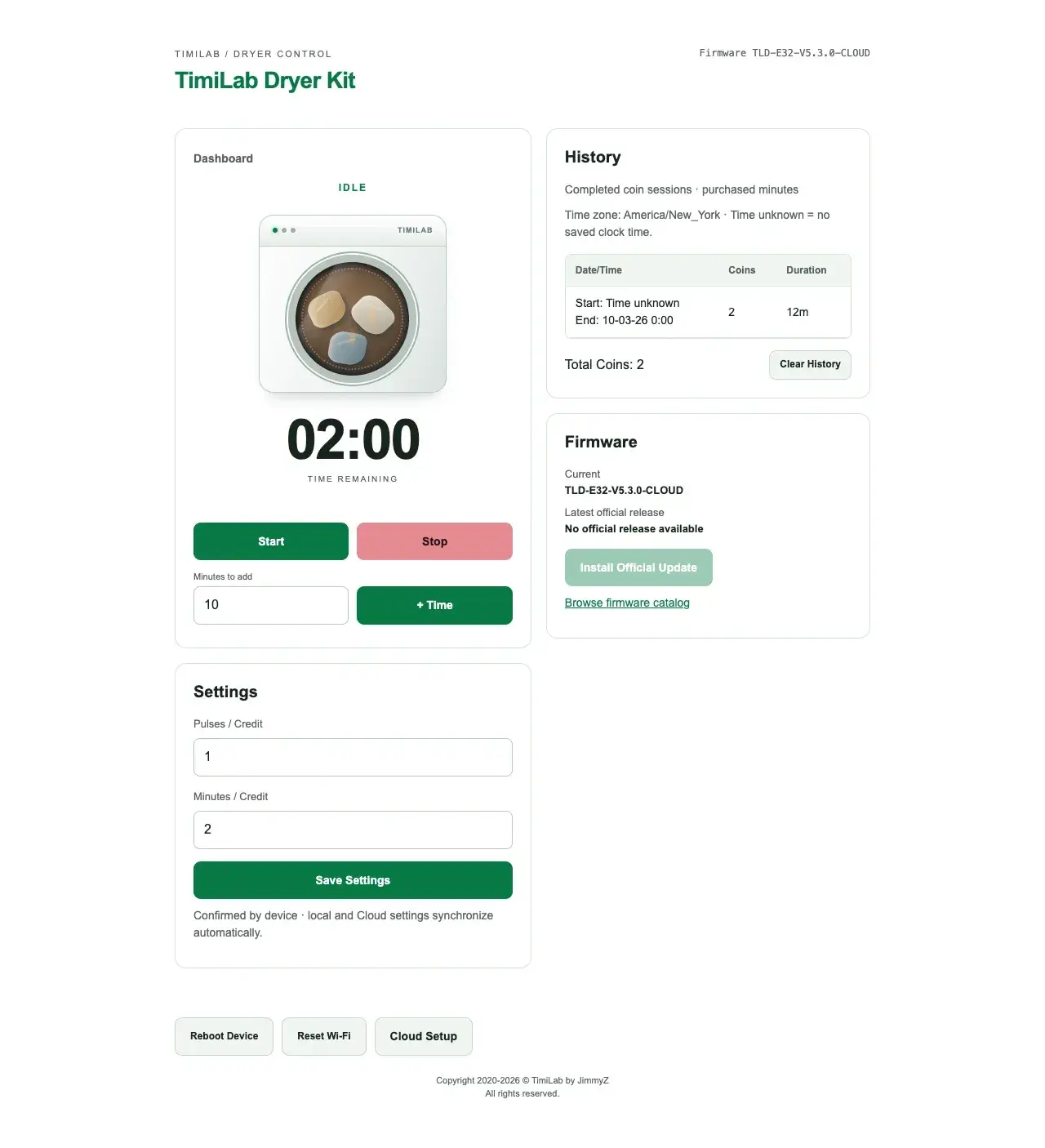
更新后的“云”示例显示,脉冲/积分 = 2,分钟/积分 = 10:两个输入脉冲可获得十分钟。这些仅为示例设置,并非推荐价格。
同时使用四分之一美元硬币和一美元硬币吗?在设定价格之前,请确认您的设备如何对每种面额进行计分。请测试每种受支持的硬币;不要假设一枚一美元硬币与一枚四分之一美元硬币的计分方式相同。

烘干机本地控制面板示例(5.3.0):剩余时间、+ 时间、积分设置、开始/结束记录和固件。数值仅供参考。 点击图片可放大 测试一次完整的付费会话
投入所需硬币,并观察套件的显示屏。按照设备上显示的“开始”提示操作。
检查设备是否进入运行状态,并确认剩余时间是否正确。在将机器提供给客户使用前,请核实结果。
启动提示和倒计时可能因控制器或固件而异。请按照套件和设备上显示的说明操作。如果与本指南不符,请附上屏幕截图联系客服。

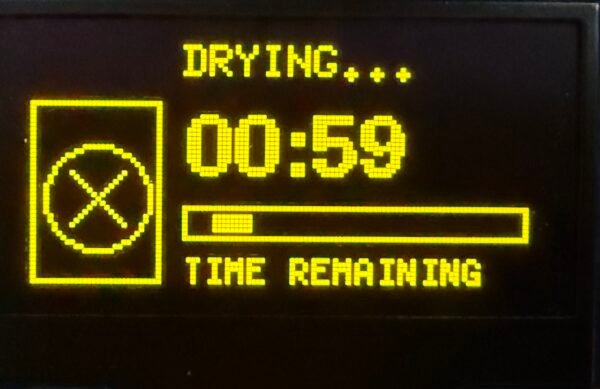
带剩余时间显示的烘干机运行屏幕。 点击图片可放大
设置检查: 您可以打开仪表盘,您的定价设置已保存,且测试会话运行正常。
了解显示屏
- 硬币 / 已准备就绪
- 屏幕上会显示已收到的金额和所需金额。满足要求后,请按照“开始”提示操作。
- IP/AP地址
- 当直接连接到该套件的热点时,会使用 AP 地址;当您的手机和该套件连接到同一个家庭 Wi-Fi 时,则会使用家庭网络 IP 地址。
- 倒计时
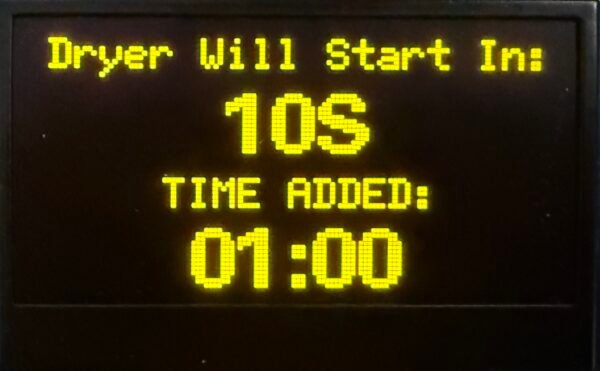
- 此示例展示了该型号的20秒倒计时。请使用设备上显示的倒计时。
- 跑步
- 烘干机正在运行;显示屏上显示剩余时间。
仪表盘、历史记录和设备控制
以下标签描述的是更新后的云控制面板。旧版的本地控制面板可能有所不同。
- 剩余时间
- 显示剩余干燥时间。
- 待添加的分钟数 / + 时间
- 输入要添加的分钟数,然后选择“+ 时间”。待设备响应后,查看显示的剩余时间。
- 旧版仪表盘历史记录
- 显示已完成的投币时段。“时长”代表购买的分钟数,而非设备实际运行时间的测量值。
- 收入报告与历史数据
- 在“固件”选项之前,点击蓝色按钮,即可查看收入、已完成周期以及CSV导出数据。 请参阅报告指南。
- 金币总数
- 显示“历史”面板中报告的总数。
- 保存设置
- 请等待设备确认。连接后,本地和云端设置将自动同步。
- 清除历史记录
- 清除较早的仪表盘历史记录。请先保存您需要的任何旧记录。此操作不会删除 5.4 系列的收入报告记录或 Cloud 中保存的会话。
- 重启设备
- 重新启动控制器。请在设备处于空闲状态时使用。
- 重命名 / 从账户中移除
- 这些账户控制选项显示在仪表盘下方。“从账户中移除”并非 Wi-Fi 重置。
更新固件
对于支持云功能的套件,请打开您的干衣机云控制面板,找到“固件”面板。“当前”显示已安装的固件;“最新官方版本”显示服务器提供的版本。
安装前,请确认提供的版本适用于您的控制器,并且确实需要更新。请等待控制器进入空闲状态,且设备已完成当前运行周期。保持套件在线状态,然后选择“安装官方更新”,并按照屏幕上的提示操作。
安装过程中请保持设备通电。设备重新连接后,请检查其“在线”状态和“当前版本”。
即使“当前版本”和“最新官方版本”相同,该按钮仍可能显示。如果两者一致,则不会提示有更新版本。如果显示的版本号较旧或使用了不熟悉的版本名称,请在安装前通过 TimiLab 确认正确的版本。
上方的仪表盘图示还显示了“固件”面板。在受支持的本地固件上,点击“浏览固件目录”可打开版本列表。如果没有可用官方版本,则“安装”按钮将处于禁用状态。
较旧的本地固件可能使用单独的更新页面。上述说明介绍的是“云固件”面板。
将此干衣机连接到TimiLab云端
完成本地设置后,请确保该套件始终连接到可访问互联网的Wi-Fi网络。请按照云端设置指南,使用设备的设备ID和一次性激活码登录并添加设备。
如果您的套件尚未完成配置,请按照 TimiLab 上的“云端设置”说明操作,或联系您的安装人员。设备密钥应输入到套件本地的“云端设置”中;激活码则应输入到网站上。
Cloud 显示剩余时间,并提供“开始”、“停止”和“+时间”选项。“停止”将结束当前训练 session 并清零剩余时间。请在“设置”中设置“脉搏/积分”和“分钟/积分”,然后等待设备确认。
远程控制需要该套件处于联网状态。如果没有互联网连接,在同一局域网内仍可使用本地控制面板。即使没有 Wi-Fi,物理控制功能仍可正常使用;请按照您的控制器说明进行操作。
远程访问 · 支持云功能的套件TimiLab 云
注册,添加您的洗衣机或干衣机,并在线进行管理。
连接 → 注册/登录 → 添加设备 → 打开 → 控制
适用于支持云功能的洗衣机和干衣机的固件。请先完成 Wi-Fi 设置。第 1 版定时器不支持云功能。
将您的设备连接到云端
请先完成上述 Wi-Fi 洗衣机或 Wi-Fi 干衣机的设置。请确保设备已通电,并连接到可访问互联网的家庭 Wi-Fi 网络。
请准备好随套件提供的设备 ID 和激活码。
首次云端设置——仅当您的套件尚未配置时
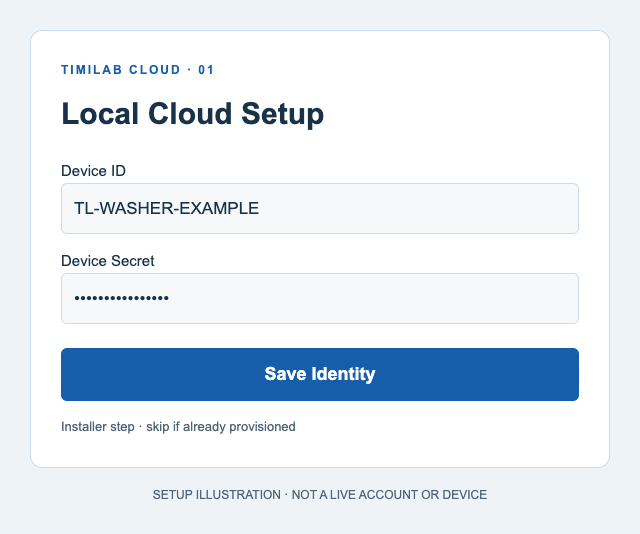
请连接到与该设备相同的 Wi-Fi 网络,访问其屏幕上显示的本地 IP 地址,并选择“云端设置”。输入由 TimiLab 或您的安装人员提供的设备 ID 和设备密钥,然后保存。
安装人员必须首先在 TimiLab 网站后端创建对应的洗衣机或干衣机设备。如果您未收到设备密钥,请联系客服。对于已完成配置的套件,在进行常规更新后无需再次执行此步骤。
设备密钥仅用于 ESP32。激活码则用于网站。

本地云配置 — 配置示意图。点击图片可放大 注册或登录
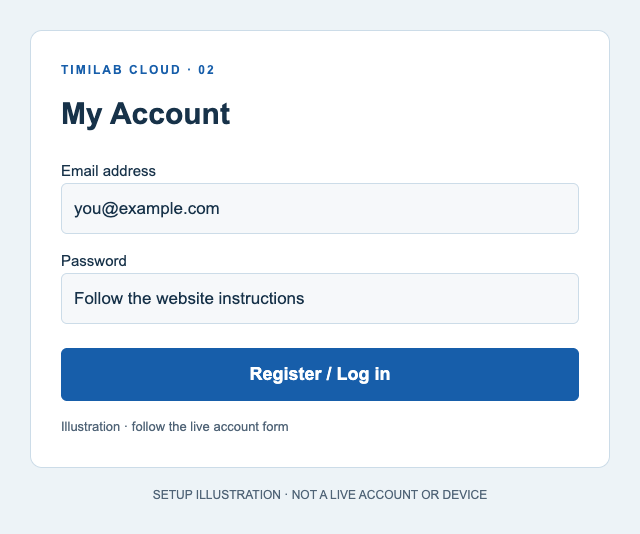
打开“我的设备”。如果您尚未登录,网站会将您引导至账户页面。
新用户?请点击“注册”,并按照页面上的提示操作,包括通过电子邮件设置密码。已有账户?请点击“登录”。
登录后,请从网站菜单或下方按钮再次打开“我的设备”。
如果“注册”功能不可用,请联系 TimiLab 客服以启用账户注册功能。账户页面可能与本图所示有所不同。
“我的账户”——设置示意图。点击图片可放大 添加您的设备
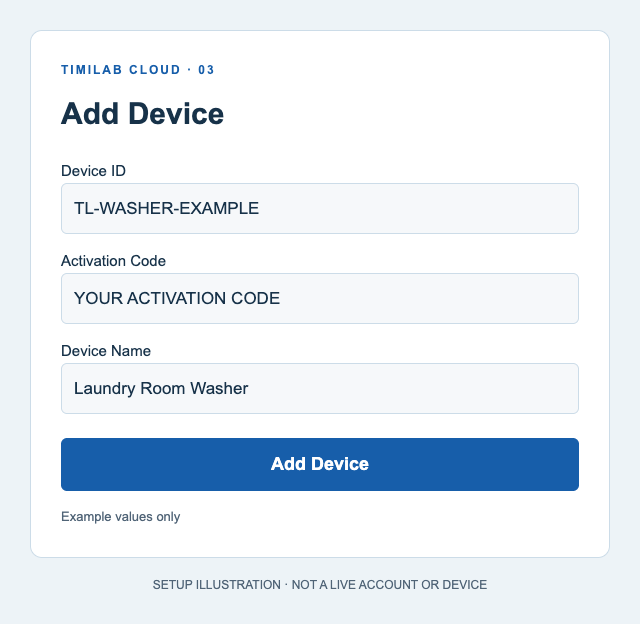
在“我的设备”中,找到“添加设备”表单,然后输入:
- 设备 ID: 您套件中提供的确切 ID,以
TL-WASHER-或TL-DRYER-. - 激活码: 您的一次性网站绑定码。
- 设备名称: 一个可选的名称,例如“洗衣房洗衣机”。
选择“添加设备”。使用同一账户管理其他套件。
请使用您自己的标签信息。图片中的示例无法激活设备。请勿在此处输入设备密钥。激活码仅可使用一次。

添加设备——设置示意图。点击图片可放大 - 设备 ID: 您套件中提供的确切 ID,以
打开您的设备
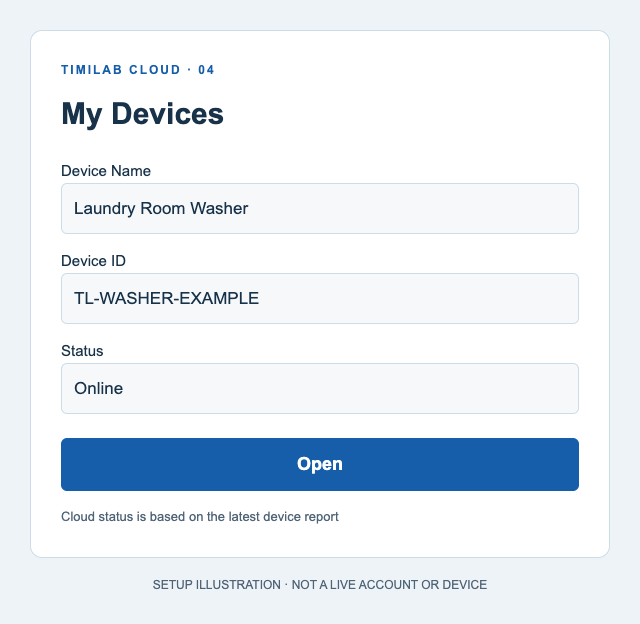
您的设备现已显示在列表中。选择“打开”即可查看其仪表盘。
请检查设备名称、设备 ID 以及在线/离线状态,以确保您打开的是正确的套件。
设备一经联网,您即可使用您的 timilab.com 账户从家庭网络外部访问该设备。您的套件仍需连接互联网才能进行云端控制。
“我的设备”——设置示意图。点击图片可放大 使用云控制台
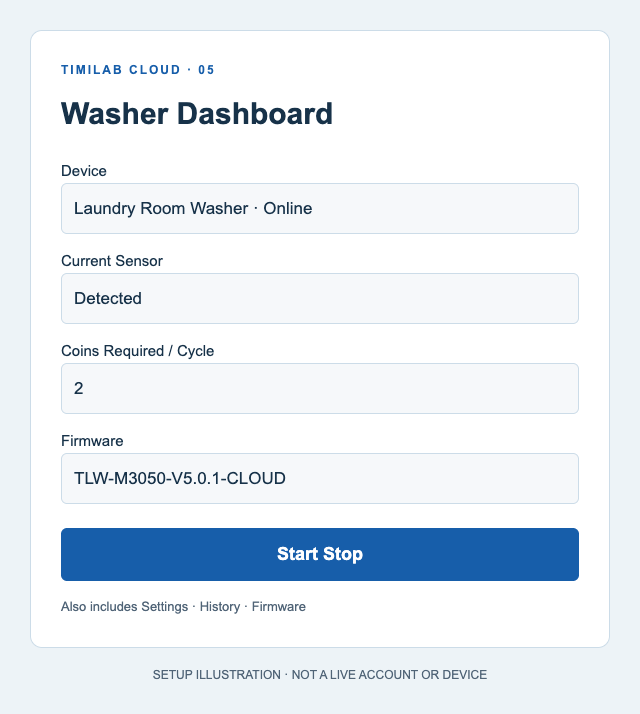
垫圈: 查看已运行时间并 电流传感器 — 已检测到 / 未检测到. 请通过“设置”功能设置每个循环所需的代币数量。“开始”表示启动服务,可在未全额支付的情况下运行一个循环;“停止”则结束当前会话。
干衣机: 查看剩余时间,并使用“开始”、“停止”或 +时间. 点击“停止”将结束本次训练并清零剩余时间。请通过“设置”来设置“脉冲/积分”和“分钟/积分”。
点击“保存设置”后,请等待设备确认。在本地页面或通过物理设置按钮所做的更改将回传至云端。
旧版仪表盘历史记录 显示已完成的洗涤周期:洗衣机的“时长”指实际运行时间;烘干机历史记录中列出了已完成的投币洗涤周期和已购买的分钟数。打开 收入报告与历史数据 在收入、筛选和导出功能上线之前; 请按照以下报告指南操作. 固件 显示 当前 以及 最新官方版本. 在选择之前,请确认所提供的版本是否合适 安装官方更新; 请仅在设备处于空闲状态时进行安装,并保持设备通电。
云端更新是定期进行的,并非即时完成。如果设备停止上报数据,远程控制功能将被禁用。洗衣机电流传感器将显示“未知 · 离线”,而非实时读数。

洗衣机控制面板——设置示意图。点击图片可放大
云端配置检查: 您的设备会显示在“我的设备”中,状态显示为“在线”,并显示其当前设置。即使没有互联网连接,本地控制功能仍可正常使用。
激活码无效或已被使用
请核对设备 ID 和激活码是否与您手头的标签一致。绑定成功后,该代码仅可使用一次。如果该设备已是您的,请登录原始账户。如需转让,请联系 TimiLab;必须由管理员解除绑定并生成新的激活码。
该设备显示为“离线”
检查电源、Wi-Fi 和互联网连接。如果本地控制面板正常工作,但云端仍处于离线状态,请联系安装人员核对已注册的设备类型以及“云端设置”中的设备 ID 和密钥。请等待几秒钟,系统将生成下一份报告。
Cloud 通常约每 5 秒同步一次;页面约每 2.5 秒刷新一次。如果约 20 秒内未收到报告,控制功能将被禁用。在同一局域网内,即使没有互联网连接,本地控制功能仍可使用;即使没有 Wi-Fi,物理控制功能仍可使用。
洗衣机和干衣机 · 5.4系列收入报告与历史数据
查看收入、筛选已完成的周期并下载 CSV 文件。
打开设备 → 收入报告与历史 → 选择日期和筛选条件 → 查看 → 下载 CSV
本工作流适用于TimiLab云平台和ESP32固件5.4.2。报告布局在5.4.1版本中引入;下文中的示例使用了演示数据。5.4.2版本将设备接口命名为TimiLab Washer Cloud和TimiLab Dryer Cloud。生成报告需要兼容的网站软件和设备固件。
- 01
打开报告
在“我的设备”中,打开您的洗衣机或干衣机。选择“固件”部分正前方的蓝色“收入报告与历史记录”→按钮。这将打开一个单独的报告视图,其中已选中该设备。受支持的 ESP32 本地仪表盘也具有相同的报告按钮。
请点击“返回设备”返回。如果当前没有设备与您的账户绑定,您可以通过“我的设备”中的“查看已保存的收入报告和历史记录”查看已保存的记录。管理员还可以在 WordPress 中通过 TimiLab Cloud → 收入报告 进行查看。
- 02
选择日期范围和筛选条件
选择“今天”、“7天”、“本月”、“今年”、“自定义范围”或“全部时间”。“本月”和“今年”的时间范围从本月或本年初起至今天止。“自定义范围”包含完整的起止日期。
在“云端”中,选择“所有设备”或单个设备。选择“支付类型”:全部、代币或服务/免费,然后点击“应用”。在手机上,请先展开“筛选条件”。状态为“已完成”;仍在运行的会话不包含在内。
日期根据会话的“结束时间”确定,并以您浏览器的时区显示。没有已知“结束时间”的记录仅显示在“所有时间”下。

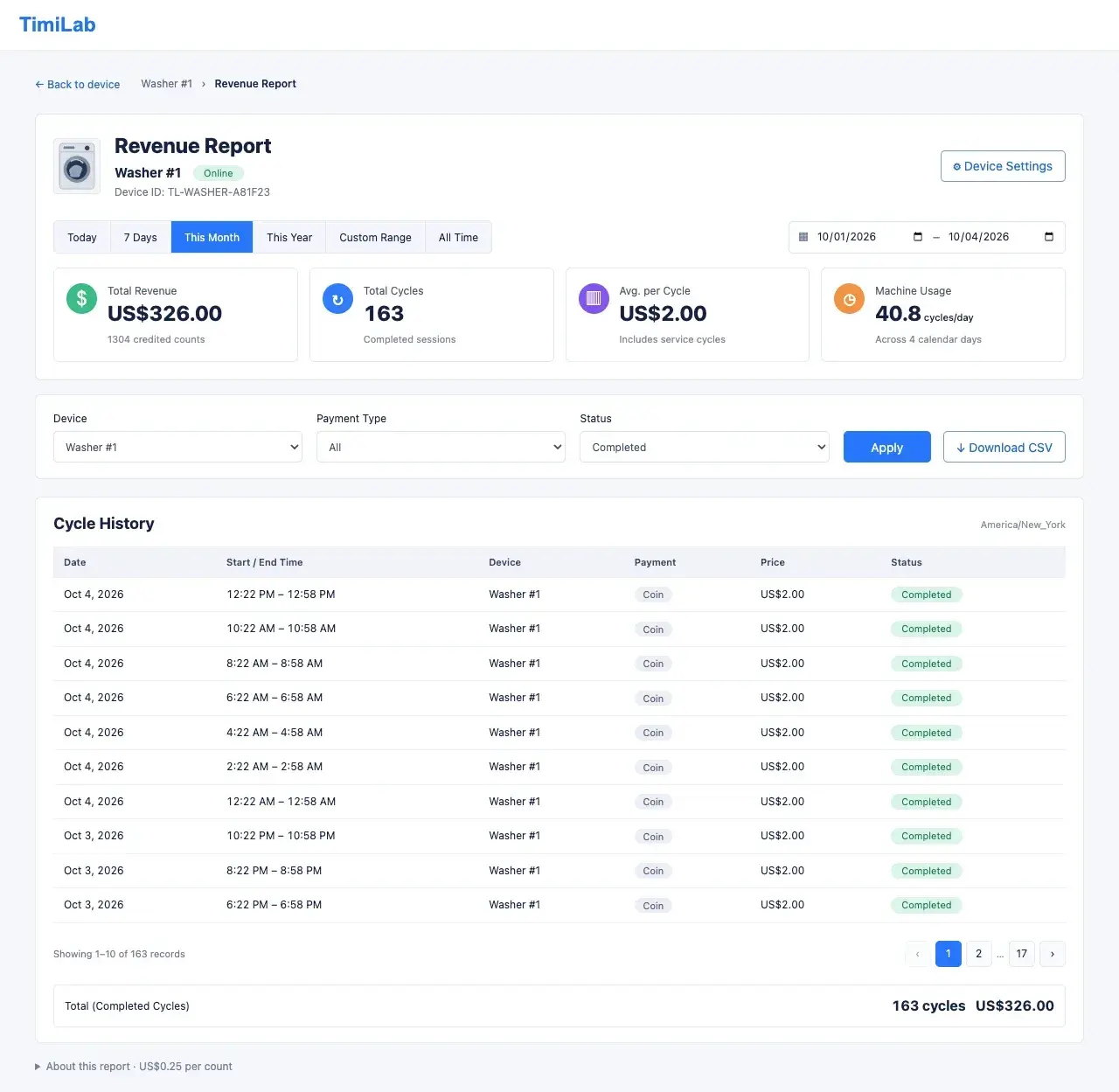
桌面版收入报告(5.4.1 布局):日期范围、四张摘要卡片、筛选器和周期历史记录。此为演示数据,并非实际收入。点击图片可放大 - 03
了解四张总结卡
- 总收入
- 所选已完成会话中的有效计数 × 0.25 美元。例如,4 个有效计数 = 1.00 美元。计数属于控制器积分,因此请确认您的硬币接收器的脉冲映射设置。
- 总循环数
- 符合筛选条件的已完成课程数量,若已选中“服务/免费课程”选项,则包含此类课程。
- 每个周期的平均值
- 总收入除以总服务周期数。如果将免费服务周期计入其中,可能会拉低这一平均值。
- 设备使用情况
- 所选期间内每个日历日的已完成周期数。这并非实际运行小时数。“所有时间”没有固定的天数,因此“使用情况”显示为“—”。
该报告统计的是已计入的次数。它并非现金箱审计或付款确认。服务开始或免费延时本身不会产生额外收入;该会话中已有的任何有效付费次数仍会计入其中。
- 04
读取循环历史记录
在计算机上,该表格显示“日期”、“开始/结束时间”、“设备”、“支付方式”、“价格”和“状态”等字段,每页显示10条记录。请使用分页控件查看更多会话。
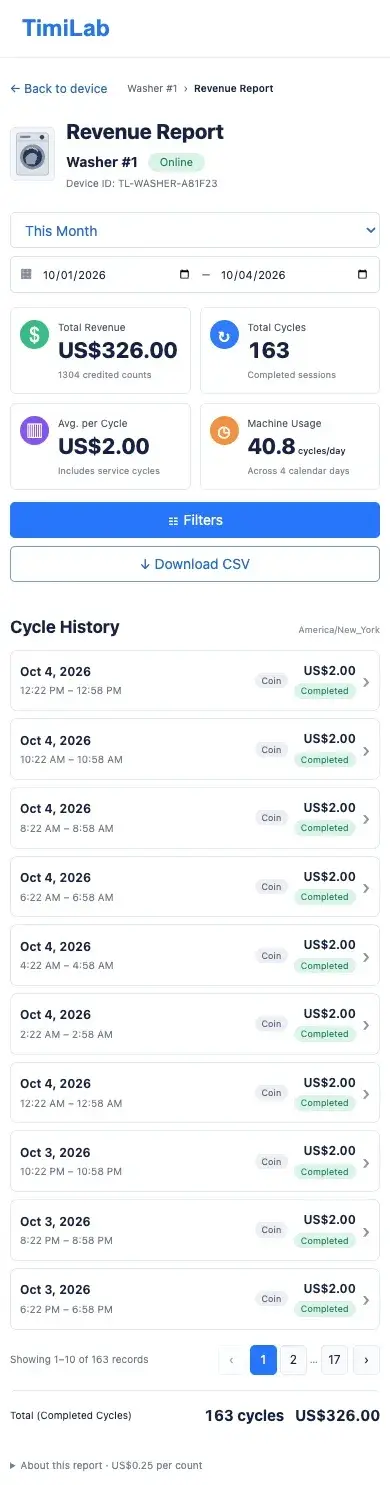
在手机上,点击历史记录卡片即可展开完整的开始和结束日期、次数以及训练时长。时区信息显示在“训练周期历史记录”旁边。
新报告时长 这是从“开始”到“结束”的实际使用时长,包括烘干机20秒的启动等待时间。旧版仪表盘的“历史记录”仍保持独立显示:洗衣机显示运行时间,而烘干机显示已购买的分钟数。请勿使用旧版烘干机时长来计算收入报告中的使用时长。

手机端收入报告(5.4.1 布局):摘要卡片、筛选器、下载 CSV 以及可展开的周期历史记录。演示数据。点击图片可放大 - 05
下载 CSV 文件并保存记录
设置设备、日期和支付筛选条件,然后点击“下载 CSV”。导出文件包含会话 ID、开始和结束时间、次数、收入以及持续时间(以秒为单位)。CSV 文件中的时间采用 UTC 时间,而本页面显示的是您浏览器的本地时区时间。
云端导出文件中保存的记录数量上限为每次导出10,000条。若系统提示,请缩小设备范围或日期范围。本地导出文件仅包含该控制器保留的最新64个已完成的5.4系列会话。
云同步、云存储和历史记录
报表生成基于由 5.4 系列固件记录的已完成会话。较早的历史记录和旧的代币总数不会自动转换为收入记录。在收集新报表数据之前,请先让设备连接并确认其账户归属正确。
离线会话在设备上等待上传。云端会独立于设备不断更新的本地历史记录,单独保存成功接收的记录,并且会对重复上传的数据进行去重处理。 “清除历史记录”不会删除收入报告或 Cloud 中保存的会话。
控制器会保留最近的 64 个报告会话。如果未上传的记录超过 64 个,最旧的待处理记录可能会被覆盖,并显示“记录丢失”警告;此时报告将不完整。待处理的上传任务、丢失的记录和存储错误会在报告信息中显示。请刷新整个页面以更新这些设备状态通知。
若会话在完成前因断电或重启而中断,可能无法生成完整的记录。将设备转让给新所有者后,请在开始新会话前完成云端同步。现有记录将保留其原始所有权。
物理控制措施第 1 版 计时器
使用实体按钮配置原始计时器。
起始硬币 → 分钟 → 秒 → 结束
请参考本指南,了解配备实体控制按钮和数字显示屏的第1版计时器。
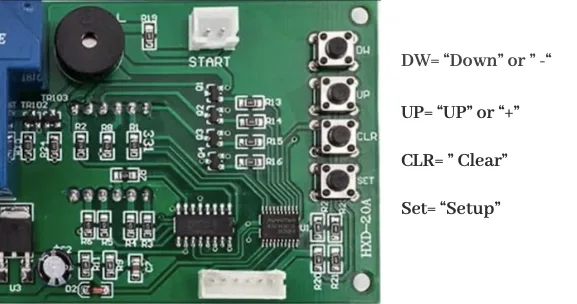
设置硬币数量
新闻 SET 一次。硬币要求位数会闪烁。请使用计时器的调节按钮将其调整至所需的硬币数量。
例如,一个设置为
2需要投两枚硬币才能开始。设置分钟
新闻 SET 再次。四位数时间显示的前两位数字会闪烁。调整分钟。
设置秒数
新闻 SET 再次。最后两位数字闪烁。调整秒数。
08:00表示 8 分钟 0 秒。完成并测试
新闻 CLR 完成操作。投入所需硬币,并确认已应用所设置的时间。
如果您的控制按钮与图中所示的计时器不同,请在更改设置前联系客服。
硬币接收器
硬币识别硬币接收器
让读卡器识别您的硬币。
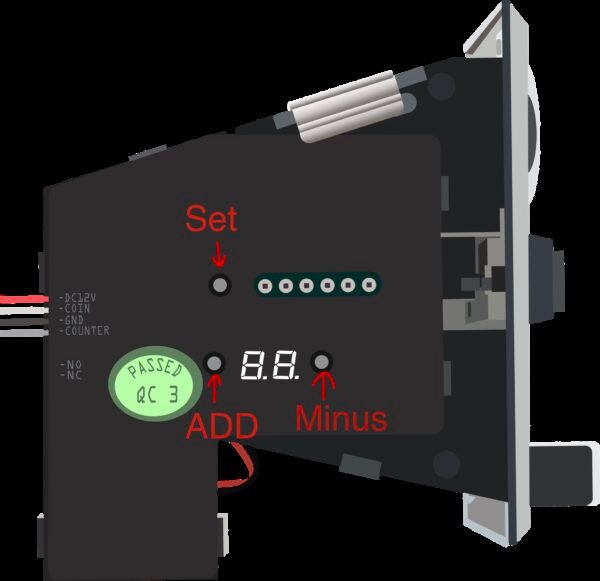
当您需要让硬币接收器识别硬币时,请使用本节内容。此处所示的接收器支持美国四分之一美元硬币和一美元硬币。
硬币识别和单次操作的价格是两个独立的设置。如果系统已经能正确识别您的硬币,则可能无需重复采样。
进入采样模式
新闻 SET 两次。LED显示屏显示
A1第一种硬币类型:25美分硬币。体验这个季度
投入25美分硬币15次。
试用一美元硬币
当屏幕显示
A2,将一枚一美元硬币投入15次。取样后,请测试硬币识别功能。如果未显示预期的画面,请向技术支持发送硬币识别器的照片。
仪表盘历史记录和运行状态显示
下一节将介绍旧版仪表盘中的“历史记录”和“运行中”显示界面。有关新版 5.4 系列报告、收入及实际会话时长,请参阅《收入报告与历史记录》。旧版仪表盘的示意图来自 5.3.0 版本;实际可用的控件取决于您安装的版本。
旧版仪表盘:开始、结束和持续时间
日期/时间 将“开始”和“结束”显示在单独的行上,使用 MM-DD-YY H:mm 以24小时制显示。该页面显示您浏览器的时区。“开始”时间为会话被接受之时;对于“烘干机”功能,该时间包含20秒的准备倒计时。“结束”时间为会话结束且其历史记录被创建之时。添加代币或使用“+时间”功能不会改变原始的“开始”时间。
洗涤时长 是实际播放时长。 烘干时间 这是为已完成的投币式烘干周期购买的分钟数,因此可能与“开始”和“结束”之间的时间有所不同。仅提供服务的烘干操作不计入投币收入记录。
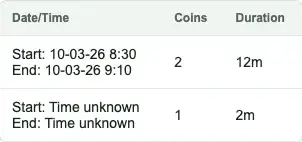
网页和OLED动画
本地和云端仪表盘在运行时会显示动画效果。洗衣机显示翻滚的衣物、水流和气泡;干衣机显示翻滚的衣物和热风效果。干衣机仍会显示20秒的启动倒计时。处于空闲或离线状态时,动画会停止;隐藏的浏览器标签页可暂停动画,而“减少动态效果”设置则会显示静态插图。
在 5.4.2 版 OLED 运行屏幕上,TimiLab 洗衣机云端界面显示“已过去时间”和“当前状态:已检测到 / 无电流”。TimiLab 干衣机云端界面显示“剩余时间”和“运行中”。待机和网络屏幕保持原有工作流程不变。
动画用于显示控制器的状态。这些并非实时摄像头图像,也不代表家电电机正在运转。干衣机的热效应并不代表温度读数。对于洗衣机,还请检查电流传感器及家电本体。
故障排除
我找不到“收入报告与历史记录”。
在 5.4.1 / 5.4.2 版本的界面中,“单独报告”按钮位于“固件”选项的正前方。云端功能需要兼容的网站插件;本地页面也需要兼容的设备固件。请联系 TimiLab 确认您的洗衣机或干衣机的版本。仅更新网站并不会更新 ESP32 本地页面。
收入为零,或者缺少已完成的周期。
请核对所选设备、日期范围和支付类型。尝试选择“全部时间”和“所有支付”,然后点击“应用”。仅统计已完成的 5.4 系列报告会话;较早的历史记录不会被补录。请检查该设备是否有待上传的数据。未计入收入的服务/免费会话将正确显示为 0.00 美元。
某个会话出现在“所有时间”中,但未出现在我的日期范围内。
日期筛选器使用浏览器时区中的会话结束时间。结束时间未知的记录仅包含在“所有时间”中。在测试新完成的周期之前,请先让控制器同步其时钟。
云端和本地报告显示的总数不同。
本地报告仅保留最近的 64 个报告会话,而云端会保留其接收到的所有会话。待处理的离线上传、不同的筛选条件或不同的时区也会影响总数。请查看“关于此报告”以了解有关待处理、记录丢失或存储错误的通知。请刷新整个页面以查看最新通知。
对于待上传的文件、丢失的记录或存储错误,我该怎么办?
请确保设备保持通电并在线状态,以便待处理的会话能够同步。如果未上传的会话超过 64 个,最旧的待处理记录可能会被覆盖;出现“记录丢失”警告时,表示报告不完整。若发生存储错误,请记录该提示信息并联系 TimiLab。“清除历史记录”功能不会修复或删除收入分类账及其警告。
为什么CSV显示的时间不同,或者拒绝导出大文件?
该网站显示的是您浏览器的本地时区;CSV 文件则明确采用 UTC 时间。云端导出功能每次最多支持 10,000 条匹配记录。若超过此限制,请缩小日期范围或选择一台设备。本地 CSV 文件仅包含控制器中保留的报告记录。
“清除历史记录”会删除收入记录吗?
不。“清除历史记录”仅会影响较早的仪表盘历史记录,不会删除 5.4 系列的收入报告记录或 Cloud 中保存的会话。请使用“下载 CSV”功能保留报告的独立副本。
历史显示:时间不详。
较早的记录可能未保存开始或结束时间。请将设备连接到互联网,以便通过 NTP 或云服务设置其时钟,然后检查一个新完成的会话。 在时钟同步之前开始的会话,即使已知其结束时间,其开始时间也可能显示为未知。在没有时间源的情况下重启设备,也会导致时钟状态未知。缺失的历史时间无法通过猜测来恢复。
在另一部手机上,历史日期或时间显示不同。
历史记录以查看该记录的手机或电脑所在时区显示。请核对页面上显示的时区以及您设备的日期/时间设置。请在时区相同的设备上对比同一会话的记录。
Legacy 烘干机历史记录:持续时间与“结束时间减去开始时间”不符。
在旧版 Dryer 仪表盘的“历史记录”中,“时长”以购买分钟数为单位,而“开始”和“结束”则表示会话的实际时间。新版“收入报告”则使用实际会话时长。准备倒计时、额外时间以及停止会话等因素可能会导致这些数值出现差异。请勿通过从“结束”时间中减去“时长”来推算缺失的“开始”时间。
跑步动画没有动。
请检查设备是否正在运行且处于联机状态。如果浏览器标签页被隐藏,请将其恢复。若启用了“减速”设置,动画可能会被刻意保持静止。在干衣机启动时,倒计时会先于运行动画出现。请通过显示的状态、时间以及洗衣机电流传感器来检查设备运行情况。
固件显示的“当前版本”与“最新官方版本”相同。
如果“当前版本”和“最新官方版本”显示的版本号相同,说明您的套件已更新至该版本。即使“安装官方更新”按钮可见,这也并不意味着有更新的版本。请不要仅仅因为该按钮可用就重新安装。
最新官方版本似乎比“当前”版本更早。
提供的一个版本,即使其版本标签较低或不同,本身并不能证明其兼容性或预期的更新路径。在选择“安装官方更新”之前,请通过 TimiLab 确认分配给您控制器的版本。
为什么洗衣机和干衣机的“历史时长”所指的内容不同?
在旧版仪表盘中,“洗衣机历史记录”显示运行时间,“烘干机历史记录”显示已购买的分钟数。新的“收入报告与历史记录”则采用从开始到结束的实际会话时长,其中包括烘干机启动等待时间。请确认您正在查看的是哪种历史记录视图。
我的手机显示,该套件的Wi-Fi无法连接互联网。
该套件的热点用于初始设置。在访问套件上显示的接入点(AP)地址时,请确保您的手机保持连接该热点。如果您的手机切换到了其他网络,请重新连接到该套件并重试。保存家庭 Wi-Fi 信息后,请将手机重新连接到与该套件相同的家庭网络。
保存 Wi-Fi 密码后,该套件无法连接。
请核对所选网络名称和密码,包括大小写。查看设备屏幕,确认其是否显示本地 IP 地址,还是仍处于设置模式。如果仍可访问设置页面,请在该页面中更正网络信息。如果无法访问,请联系技术支持,了解您所用机型的重置步骤。
本地控制功能正常,但云端显示为“离线”。
请检查该套件的 Wi-Fi 网络是否能连接到互联网。请确认您添加的设备 ID 是否正确。对于新配置的套件,请让安装人员在本地云端设置中核对已注册的洗衣机/干衣机型号以及设备 ID 和设备密钥。请等待下一份状态报告。 本地访问和云访问使用不同的连接;仅本地访问正常并不能证明已连接到互联网。
我的设置或云端指令无法立即更新。
云端更新是定期进行的。保存后,请等待设备确认,并检查报告的数值,然后再发送下一个命令。如果设备断开连接,请先恢复其连接并读取其当前状态,然后再重试。在本地或通过物理设置按钮所做的更改,将在设备重新连接后上报至云端。
Washer:会话正在运行,但传感器显示“未检测到”。
请检查洗衣机本身,并确认其控制面板是否仍需进行程序选择或启动操作。运行状态与当前传感器读数所反映的情况不同。如果设备正在运行但检测结果仍不正常,请向技术支持发送套件屏幕和仪表盘读数的照片。
Washer:无需所需金币即可从云端开始游戏。
“Cloud Start”是一项服务启动功能,无需全额付款即可开始会话。要检查付费设置,请完成服务会话,确认设备处于空闲状态,然后使用所需的代币余额进行单独测试。
烘干机:额外所需的时间与我的预期不同。
请同时检查“脉冲/信用”和“分钟/信用”两项,或其等效的本地设置。确认您的接收器为每种硬币面额分配了多少脉冲。请逐一面额进行测试,并将计入的时间与您配置的值进行对比。请勿假设一枚美元硬币和一枚四分之一美元硬币的计入信用值相同。
干衣机:按下“停止”后,剩余时间显示消失了。
“Cloud Stop” 功能将结束烘干程序并清零剩余时间。它并非暂停控制功能。在开始另一个烘干程序或使用“+Time”功能之前,请先检查设备的当前状态。
仪表盘的界面与截图中的不同。
截图所示为特定固件版本的示例。请根据您设备上的标签确认设置的用途。支持云功能的固件还包含上文提到的独立云工作流。如果某项设置缺失或不明确,请在更改设置前向客服提供您的机型、固件版本及截图。
固件更新未完成,或者该套件未恢复在线状态。
请等待安装完成,并在安装过程中保持设备通电。设备重启后,请查看其屏幕并使用当前显示的本地 IP 地址。如果仍无法访问,请向技术支持提供设备型号、所选固件版本以及任何错误信息。请勿为其他类型的设备安装固件。
我应该向客服发送什么?
请提供洗衣机或干衣机的型号、可见的固件版本、控制器屏幕的照片、相关的仪表盘提示信息,以及问题发生前立即发生的情况。如果是硬币或时间相关的问题,请提供已测试的面额以及您设置的信用额度和时间值。请勿在截图中发送您的 Wi-Fi 密码或设备密钥。
我应该使用哪份设置指南?
请根据您的套件使用“Wi-Fi 洗衣机”或“Wi-Fi 干衣机”。第 1 版定时器适用于带有实体按钮和数字显示屏的旧款控制器。如果您不确定,请向客服发送控制器照片。
我找不到该套件的Wi-Fi热点。
请确认该设备已通电,并查看其屏幕显示。如果屏幕上显示的是家庭网络的IP地址,则可能已连接;请将手机连接到同一网络,并访问该地址。如果既没有预期的热点,也没有显示IP地址,请联系客服咨询该机型的设置步骤。
Wi-Fi 设置页面未打开。
请确保您的手机始终连接到该套件的热点。查看套件显示的接入点(AP)地址,并将其输入到浏览器的地址栏中。该接入点地址仅在连接到该热点时有效。
仪表盘无法打开。
请使用您设备上的 IP 地址,而非截图中的示例。请确认您的手机和设备连接的是同一个 Wi-Fi 网络。如果仍然无法连接,请向客服发送设备屏幕截图,并描述浏览器中显示的内容。
我更改了路由器或Wi-Fi密码。
如果仍可访问控制面板,则“重置 Wi-Fi”功能可让您清除旧的网络设置并重新连接。如果无法访问控制面板,请联系客服,了解您所用控制器的重置步骤。
投币后,机器却没有运行。
请检查显示的代币余额和所需金额,然后按照设备上的“开始”提示或倒计时操作。如果余额未增加,请检查代币识别功能。如果问题仍然存在,请向客服提供控制器型号及其当前屏幕的照片。
25美分硬币和1美元硬币的计算方式一样吗?
硬币接收器支持这两种面额,但其信用值必须与您的套件配置相匹配。在设置单次使用价格之前,请与技术支持确认映射关系,并测试这两种面额。