Guía de configuración del kit de lavandería
Elige tu controlador. Sigue los pasos para conectar, configurar y probar tu kit de lavandería.
¿Qué novedades hay en los kits compatibles con la nube?
Primero, completa la configuración de la red Wi-Fi local y, a continuación, añade tu kit a la nubTimiLabpara poder acceder a él de forma remota.
- Arandela: Ver el tiempo transcurrido, el progreso de las monedas y el sensor actual; configurar las monedas necesarias por ciclo y utilizar las funciones de inicio y parada del servicio.
- Secadora: Ver el tiempo restante, añadir minutos con «+ Tiempo» y configurar «Pulsos por crédito» y «Minutos por crédito».
- Confirmación de la configuración: Espera a que el dispositivo confirme el cambio tras guardarlo. La configuración local y la de la nube se sincronizan cuando te conectas.
- Informe e historial de ingresos: Revisar sesiones completadas, ingresos, filtros por fecha y exportaciones a CSV. Los ingresos se calculan multiplicando el número de créditos por 0,25 dólares estadounidenses. Lee la guía del informe ↓
- Inicio / Fin del historial: Cada sesión completada muestra la fecha y la hora de inicio y fin según la zona horaria de tu teléfono o ordenador.
- Animaciones de carrera: Los paneles de control locales y en la nube muestran ropa girando, con agua para la lavadora y efectos de aire caliente para la secadora.
- Pantalla OLED: La lavadora muestra «TIEMPO TRANSCURRIDO» y la detección actual; la secadora muestra «TIEMPO RESTANTE» y «EN MARCHA» junto a la animación.
- Firmware: Compara la versión actual con la última versión oficial antes de utilizar la opción «Instalar actualización oficial».
¿Qué mando tienes?
Selecciona una guía para ver los pasos. Puedes abrir más de una.
 Kit de Wi-Fi
Lavadora con Wi-Fi
Configura el acceso al lavadero y los requisitos de monedas.
Conectar → Configurar Wi-Fi → Abrir el panel de control local → Establecer créditos → Probar → Configuración opcional en la nube
Versiones de firmware: Las capturas de pantalla muestran ejemplos de pantallas y pueden diferir de tu versión instalada. Realiza primero la configuración completa de la red Wi-Fi local y una prueba de sesión de pago. El firmware con funciones en la nube también es compatible con TimiLab Configuración en la nube para el acceso remoto.
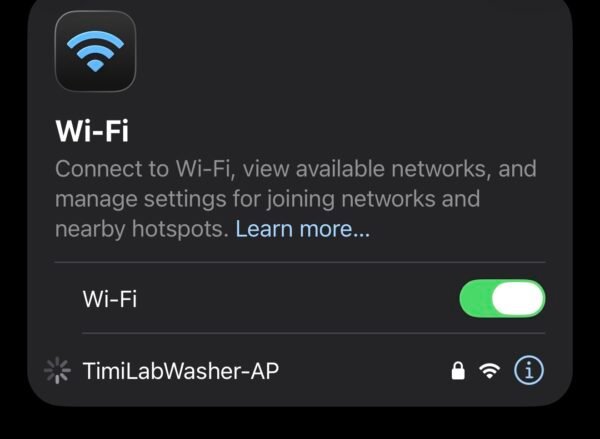
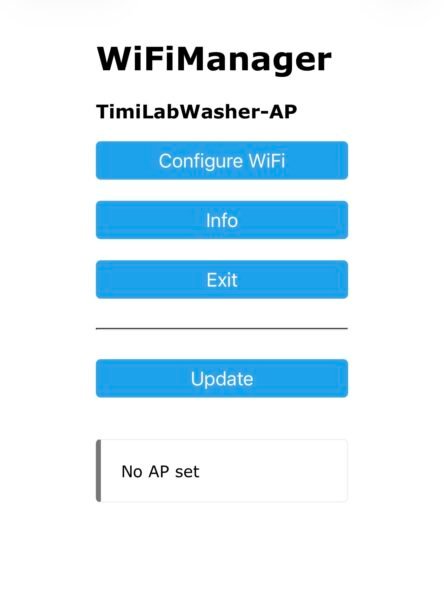
Conéctate a la red Wi-Fi del kit
En tu móvil, abre «Ajustes» → «Wi-Fi» y selecciona
TimiLabWasher-AP.Contraseña:
12345678Utiliza el nombre de red que aparece en tu kit para identificar el dispositivo correcto.

Selecciona en tu móvil el punto de acceso «TimiLab Washer». Pulsa sobre la imagen para ampliarla Conecta el kit a la red Wi-Fi de tu casa
En la página de configuración, selecciona «Configurar Wi-Fi». Elige tu red Wi-Fi doméstica e introduce su contraseña.
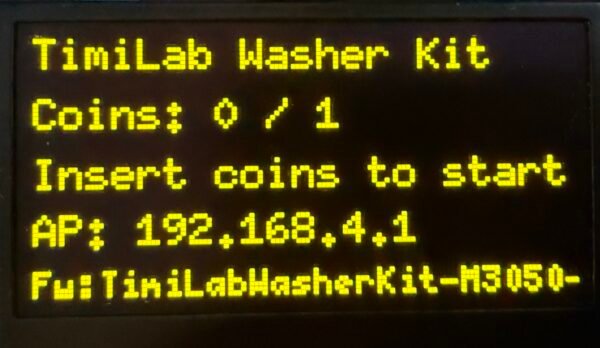
Si no aparece la página de configuración, mantén la conexión al punto de acceso del kit y abre en tu navegador la dirección del punto de acceso que aparece en el dispositivo.
La contraseña del punto de acceso del kit y la contraseña de tu red Wi-Fi doméstica son diferentes. Introduce la contraseña de tu red doméstica en el formulario de configuración.

Página de configuración Wi-Fi de la lavadora. Pulsa sobre la imagen para ampliarla Abre el panel de control de tu dispositivo
Una vez conectado el kit, conecta tu teléfono a la misma red Wi-Fi doméstica.
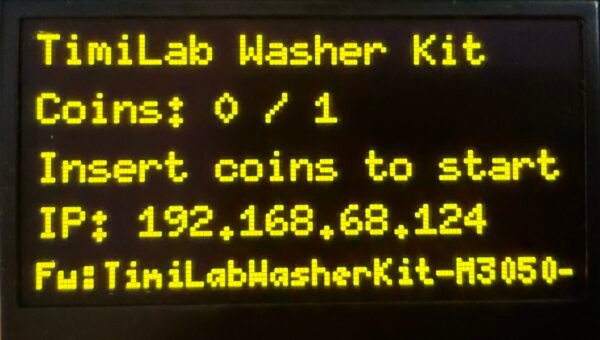
Lee la dirección IP que aparece en la pantalla del kit. Introduce esa dirección en la barra de direcciones de Safari, Chrome u otro navegador.
192.168.68.124La captura de pantalla que se muestra aquí es solo un ejemplo. Es posible que tu dispositivo muestre una dirección diferente. Utiliza siempre la dirección que aparezca en tu propia pantalla.
Pantalla de Washer en la que se muestra un ejemplo de dirección IP local. Pulsa sobre la imagen para ampliarla Establecer el número mínimo de monedas requerido
En el panel de control local, utiliza la configuración de requisitos de monedas que te proporciona el firmware. En el panel de control en la nube, abre «Configuración» → «Monedas necesarias por ciclo», introduce el crédito necesario y selecciona «Guardar configuración». Espera a que aparezca el mensaje «Confirmado por el dispositivo» y comprueba el valor guardado. La configuración local y la de la nube se sincronizan automáticamente cuando hay conexión.
Comprueba que el valor guardado coincida con la cantidad que pretendes utilizar antes de un lavado.
¿Utilizas tanto monedas de veinticinco centavos como monedas de un dólar? Comprueba cómo contabiliza tu kit cada denominación antes de fijar un precio. Prueba cada una de las monedas compatibles; no des por sentado que una moneda de un dólar se contabiliza igual que una de veinticinco centavos.

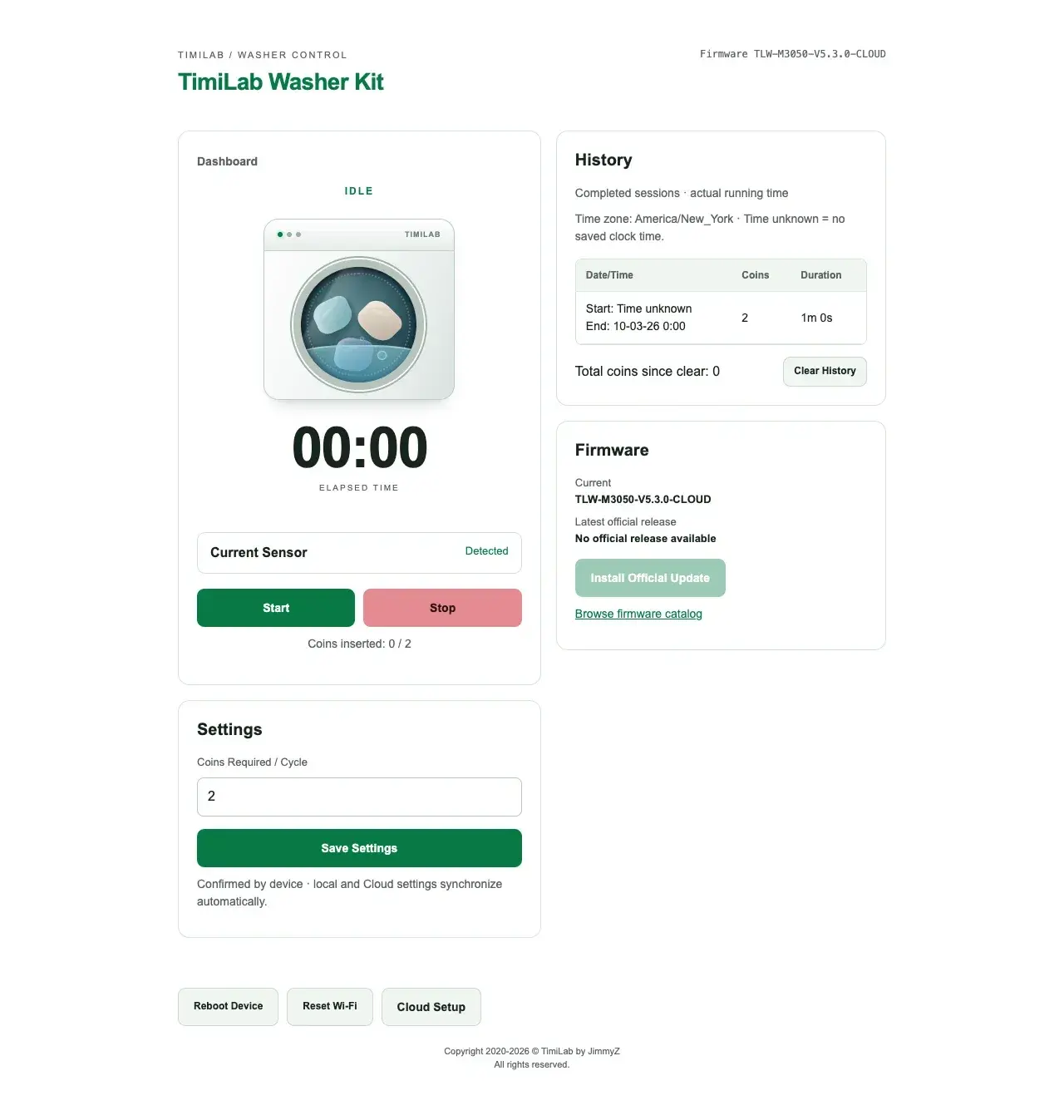
Ejemplo del panel de control local de la lavadora (5.3.0): animación, tiempo transcurrido, ajustes, historial de inicio y fin, y firmware. Los valores son meramente ilustrativos. Pulsa sobre la imagen para ampliarla Probar una sesión completa de pago
Introduce las monedas necesarias y fíjate en la pantalla del kit. Sigue las instrucciones de inicio que te indique el equipo.
Comprueba que el kit entre en estado de funcionamiento. Verifica el resultado antes de poner la máquina a disposición de los clientes.
Las indicaciones de arranque y las cuentas atrás pueden variar según el controlador o el firmware. Sigue las instrucciones que aparecen en tu kit y en el aparato. Si no coinciden con esta guía, ponte en contacto con el servicio de asistencia enviando una captura de pantalla.

Pantalla de funcionamiento de la lavadora. Pulsa sobre la imagen para ampliarla
Comprobación de la configuración: Puedes abrir el panel de control, tu configuración de precios se guarda y la sesión de prueba se ejecuta según lo previsto.
Comprender la pantalla
- Moneda / Listo
- La pantalla muestra el saldo recibido y el importe requerido. Sigue las instrucciones de «Inicio» que aparezcan una vez que se haya cumplido el requisito.
- Dirección IP / AP
- Se utiliza una dirección AP cuando se está conectado directamente al punto de acceso del kit. Se utiliza una dirección IP de la red doméstica cuando el teléfono y el kit están conectados a la misma red Wi-Fi doméstica.
- Cuenta atrás
- Este ejemplo muestra una cuenta atrás de 30 segundos para este modelo. Utiliza la cuenta atrás que aparece en la pantalla de tu dispositivo.
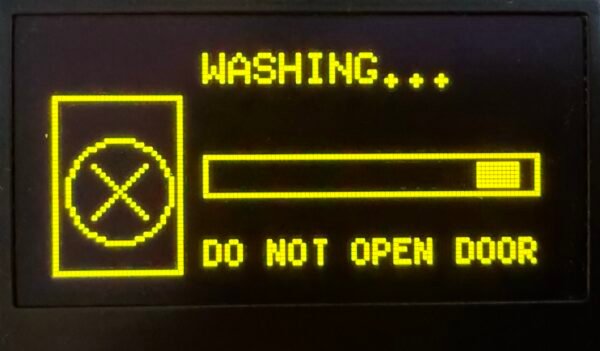
- Correr
- La lavadora está en funcionamiento. No abras la puerta durante el ciclo de lavado.
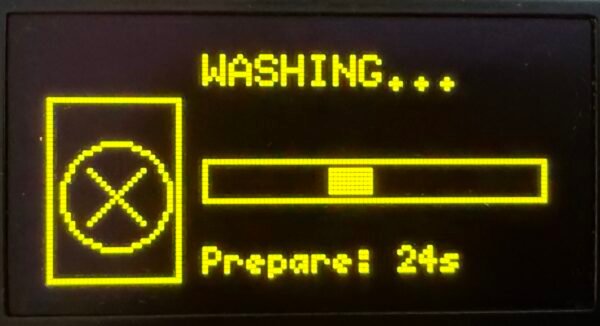
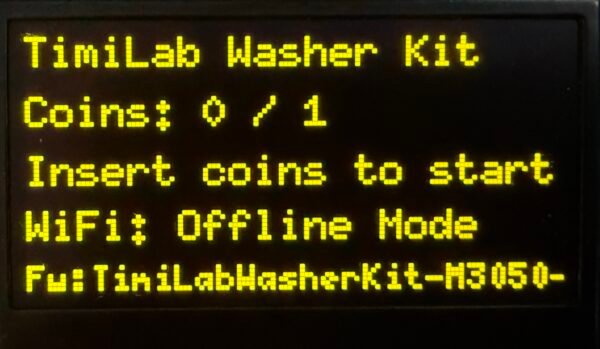
El modo sin conexión significa que el kit no está conectado a la red Wi-Fi. Se puede realizar la configuración mediante botones físicos. Ponte en contacto con el servicio de asistencia para conocer la secuencia de botones correspondiente a tu mando.
Panel de control, historial y controles del dispositivo
Las siguientes etiquetas describen el panel de control en la nube actualizado. Es posible que los paneles de control locales más antiguos presenten diferencias.
- Tiempo transcurrido
- Muestra el tiempo transcurrido durante el ciclo de lavado.
- Sensor de corriente
- Muestra «Detectado» o «No detectado». Consúltese junto con el estado de la sesión y el funcionamiento real del dispositivo.
- Monedas introducidas
- Muestra el saldo actual de monedas en comparación con el requisito configurado.
- Historial del panel de control heredado
- Las sesiones finalizadas muestran las MONEDAS y la DURACIÓN. La duración del lavado corresponde al tiempo real de funcionamiento.
- Informe e historial de ingresos
- Selecciona el botón azul situado junto a «Firmware» para ver los ingresos, los ciclos completados y las exportaciones en formato CSV. Consulta la guía del informe.
- Total de monedas desde el reinicio
- Muestra el total de monedas acumuladas desde la última vez que se borró el historial.
- Guardar configuración
- Espera a que el dispositivo confirme. La configuración local y la de la nube se sincronizan automáticamente cuando te conectas.
- Borrar historial
- Borra el historial antiguo del panel de control. Guarda primero cualquier registro antiguo que necesites. No elimina los registros de informes de ingresos de la serie 5.4 ni las sesiones guardadas en la nube.
- Reiniciar el dispositivo
- Reinicia el controlador. Úsalo cuando el electrodoméstico esté inactivo.
- Cambiar nombre / Eliminar de la cuenta
- Estos controles de la cuenta aparecen debajo del panel de control. La opción «Eliminar de la cuenta» no equivale a un restablecimiento de la red Wi-Fi.
Actualizar el firmware
Para un kit compatible con la nube, abre el panel de control de Washer Cloud y busca el panel «Firmware». En «Actual» se muestra el firmware instalado; en «Última versión oficial» se muestra la versión que ofrece el servidor.
Antes de realizar la instalación, comprueba que la versión ofrecida sea la adecuada para tu controlador y que sea necesaria una actualización. Espera a que el controlador esté INACTIVO y a que el aparato haya finalizado su ciclo. Mantén el kit conectado a Internet, selecciona «Instalar actualización oficial» y sigue las instrucciones que aparezcan en pantalla.
Mantén el dispositivo encendido durante la instalación. Una vez que el dispositivo se vuelva a conectar, comprueba su estado «En línea» y la versión actual.
Es posible que el botón siga apareciendo aunque la versión «Actual» y la «Última versión oficial» sean las mismas. Si coinciden, no se indica que haya una versión más reciente. Si la versión que se ofrece parece más antigua o utiliza un nombre de versión desconocido, confirma cuál es la versión correcta en TimiLab antes de instalarla.
La ilustración del panel de control que se muestra arriba también muestra el panel «Firmware». En el caso del firmware local compatible, al hacer clic en «Explorar catálogo de firmware» se abre la lista de versiones. Si no hay ninguna versión oficial disponible, el botón de instalación aparece desactivado.
Es posible que las versiones anteriores del firmware local utilicen una página de actualización distinta. Las instrucciones anteriores se refieren al panel «Cloud Firmware».
Conecta esta lavadora a la nubTimiLab
Una vez realizada la configuración local, mantén el kit conectado a una red Wi-Fi con acceso a Internet. Sigue la guía de configuración en la nube para iniciar sesión y añadir tu dispositivo utilizando su ID de dispositivo y el código de activación de un solo uso.
Si tu kit no está configurado, sigue las instrucciones de configuración en la nube que encontrarás en TimiLab o que te haya facilitado tu instalador. El «Device Secret» debe introducirse en la configuración local en la nube del kit; el «Activación Code» debe introducirse en la página web.
«Cloud» muestra el tiempo de funcionamiento transcurrido y la lectura actual del sensor. «Start» es un inicio de servicio que permite ejecutar una sesión sin necesidad de realizar el pago completo; «Stop» finaliza la sesión. Utiliza una prueba de pago con monedas para comprobar los precios.
El control remoto requiere que el kit esté conectado a Internet. Sin conexión a Internet, el panel de control local sigue estando disponible en la misma red LAN. Los controles físicos siguen estando disponibles sin Wi-Fi; sigue las instrucciones de tu controlador.
Kit de Wi-FiSecadora con Wi-Fi
Configura los créditos por monedas y el tiempo de secado.
Conectar → Configurar Wi-Fi → Abrir el panel de control local → Establecer créditos → Probar → Configuración opcional en la nube
Versiones de firmware: Las capturas de pantalla muestran ejemplos de pantallas y pueden diferir de tu versión instalada. Realiza primero la configuración completa de la red Wi-Fi local y una prueba de sesión de pago. El firmware con funciones en la nube también es compatible con TimiLab Configuración en la nube para el acceso remoto.
Conéctate a la red Wi-Fi del kit
En tu móvil, abre «Ajustes» → «Wi-Fi» y selecciona
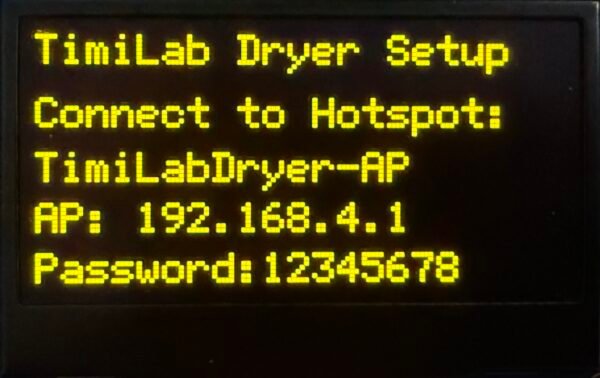
TimiLabDryer-AP.Contraseña:
12345678Utiliza el nombre de red que aparece en tu kit para identificar el dispositivo correcto.

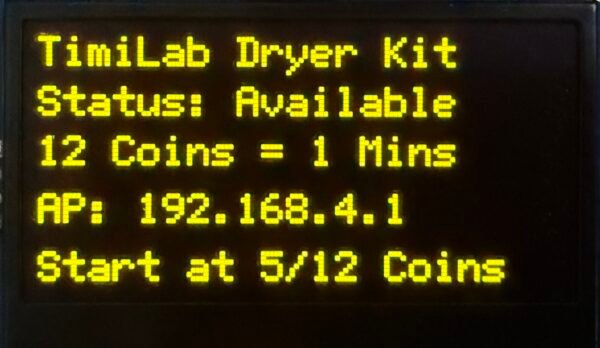
Pantalla de inicio de la secadora en la que se muestran el nombre y la contraseña del punto de acceso. Pulsa sobre la imagen para ampliarla Conecta el kit a la red Wi-Fi de tu casa
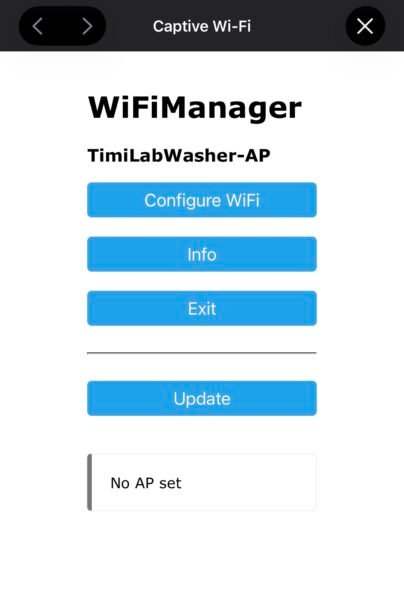
En la página de configuración, selecciona «Configurar Wi-Fi». Elige tu red Wi-Fi doméstica e introduce su contraseña.
Si no aparece la página de configuración, mantén la conexión al punto de acceso del kit y abre en tu navegador la dirección del punto de acceso que aparece en el dispositivo.
La contraseña del punto de acceso del kit y la contraseña de tu red Wi-Fi doméstica son diferentes. Introduce la contraseña de tu red doméstica en el formulario de configuración.

Página de configuración Wi-Fi de la secadora. Pulsa sobre la imagen para ampliarla Abre el panel de control de tu dispositivo
Una vez conectado el kit, conecta tu teléfono a la misma red Wi-Fi doméstica.
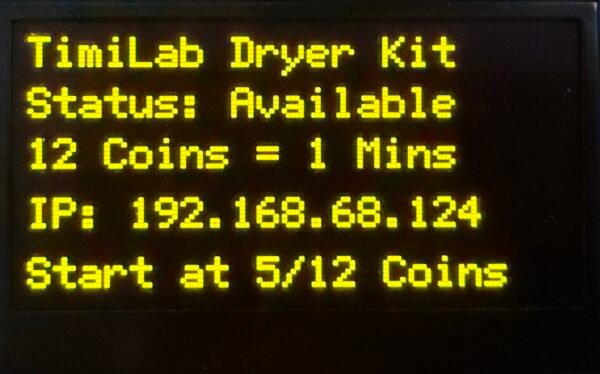
Lee la dirección IP que aparece en la pantalla del kit. Introduce esa dirección en la barra de direcciones de Safari, Chrome u otro navegador.
192.168.68.124La captura de pantalla que se muestra aquí es solo un ejemplo. Es posible que tu dispositivo muestre una dirección diferente. Utiliza siempre la dirección que aparezca en tu propia pantalla.
Pantalla de Dryer en la que se muestra un ejemplo de dirección IP local. Pulsa sobre la imagen para ampliarla Ajustar las monedas y el tiempo de secado
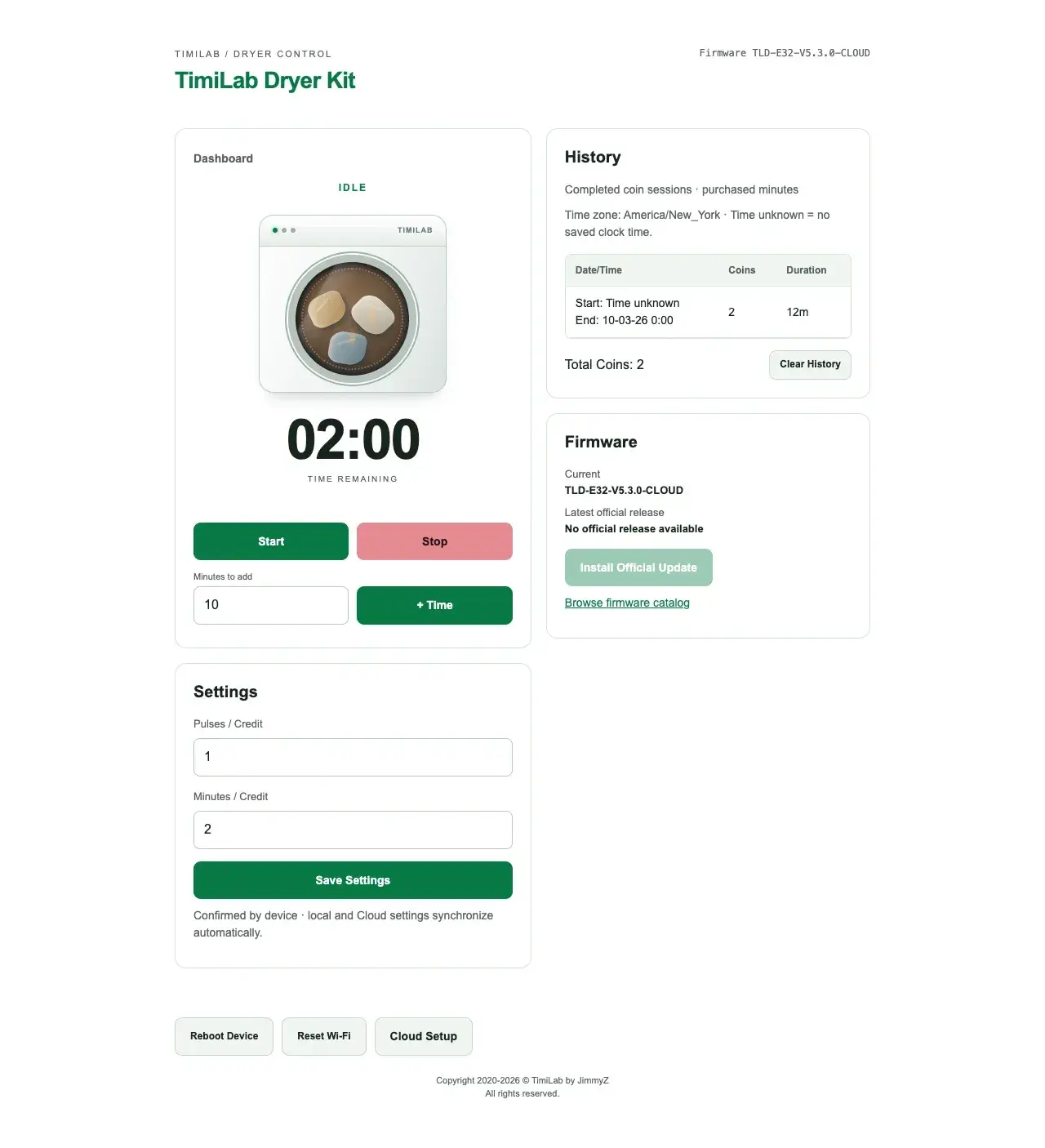
En el panel de control local, configura el umbral de créditos y los minutos obtenidos por crédito y, a continuación, guarda la configuración. El panel de control en la nube denomina estos ajustes «Pulsos/Crédito» y «Minutos/Crédito». Los nombres locales pueden variar según el firmware. Vuelve a abrir la configuración y confirma ambos valores guardados.
Ambos valores funcionan conjuntamente: al alcanzar el límite de crédito configurado, se obtiene el número de minutos configurado. Un pulso es una señal procedente del aceptador de monedas; no des por sentado que cada moneda física genera un pulso. Comprueba la configuración de tu aceptador y prueba cada denominación aceptada.
El ejemplo actualizado de Cloud muestra «Impulsos/crédito = 2» y «Minutos/crédito = 10»: dos impulsos de entrada dan derecho a diez minutos. Se trata de ajustes de ejemplo, no de un precio recomendado.
¿Utilizas tanto monedas de veinticinco centavos como monedas de un dólar? Comprueba cómo contabiliza tu kit cada denominación antes de fijar un precio. Prueba cada una de las monedas compatibles; no des por sentado que una moneda de un dólar se contabiliza igual que una de veinticinco centavos.

Ejemplo del panel de control local de la secadora (5.3.0): tiempo restante, + Tiempo, configuración de créditos, historial de inicio/fin y firmware. Los valores son orientativos. Pulsa sobre la imagen para ampliarla Probar una sesión completa de pago
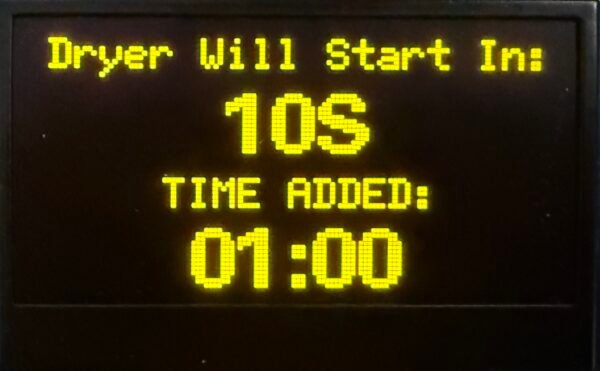
Introduce las monedas necesarias y fíjate en la pantalla del kit. Sigue las instrucciones de inicio que te indique el equipo.
Comprueba que el kit pase al modo de funcionamiento y que el tiempo restante sea correcto. Verifica el resultado antes de poner la máquina a disposición de los clientes.
Las indicaciones de arranque y las cuentas atrás pueden variar según el controlador o el firmware. Sigue las instrucciones que aparecen en tu kit y en el aparato. Si no coinciden con esta guía, ponte en contacto con el servicio de asistencia enviando una captura de pantalla.

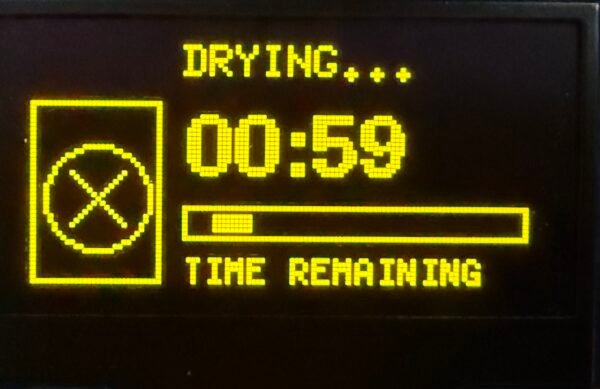
Pantalla de funcionamiento de la secadora con el tiempo restante. Pulsa sobre la imagen para ampliarla
Comprobación de la configuración: Puedes abrir el panel de control, tu configuración de precios se guarda y la sesión de prueba se ejecuta según lo previsto.
Comprender la pantalla
- Moneda / Listo
- La pantalla muestra el saldo recibido y el importe requerido. Sigue las instrucciones de «Inicio» que aparezcan una vez que se haya cumplido el requisito.
- Dirección IP / AP
- Se utiliza una dirección AP cuando se está conectado directamente al punto de acceso del kit. Se utiliza una dirección IP de la red doméstica cuando el teléfono y el kit están conectados a la misma red Wi-Fi doméstica.
- Cuenta atrás
- Este ejemplo muestra una cuenta atrás de 20 segundos para este modelo. Utiliza la cuenta atrás que aparece en la pantalla de tu dispositivo.
- Correr
- La secadora está en funcionamiento; la pantalla muestra el tiempo restante.
Panel de control, historial y controles del dispositivo
Las siguientes etiquetas describen el panel de control en la nube actualizado. Es posible que los paneles de control locales más antiguos presenten diferencias.
- Tiempo restante
- Muestra el tiempo de secado restante.
- Minutos que hay que añadir / + Tiempo
- Introduce los minutos que quieras añadir y selecciona «+ Tiempo». Comprueba el tiempo restante que se muestra una vez que el dispositivo haya respondido.
- Historial del panel de control heredado
- Muestra las sesiones completadas con monedas. La DURACIÓN representa los minutos adquiridos, y no una medición del tiempo real de funcionamiento del aparato.
- Informe e historial de ingresos
- Selecciona el botón azul situado junto a «Firmware» para ver los ingresos, los ciclos completados y las exportaciones en formato CSV. Consulta la guía del informe.
- Total de monedas
- Muestra el total indicado en el panel de historial.
- Guardar configuración
- Espera a que el dispositivo confirme. La configuración local y la de la nube se sincronizan automáticamente cuando te conectas.
- Borrar historial
- Borra el historial antiguo del panel de control. Guarda primero cualquier registro antiguo que necesites. No elimina los registros de informes de ingresos de la serie 5.4 ni las sesiones guardadas en la nube.
- Reiniciar el dispositivo
- Reinicia el controlador. Úsalo cuando el electrodoméstico esté inactivo.
- Cambiar nombre / Eliminar de la cuenta
- Estos controles de la cuenta aparecen debajo del panel de control. La opción «Eliminar de la cuenta» no equivale a un restablecimiento de la red Wi-Fi.
Actualizar el firmware
Para un kit compatible con la nube, abre el panel de control de Dryer Cloud y busca el panel «Firmware». En «Actual» se muestra el firmware instalado; en «Última versión oficial» se muestra la versión que ofrece el servidor.
Antes de realizar la instalación, comprueba que la versión ofrecida sea la adecuada para tu controlador y que sea necesaria una actualización. Espera a que el controlador esté INACTIVO y a que el aparato haya finalizado su ciclo. Mantén el kit conectado a Internet, selecciona «Instalar actualización oficial» y sigue las instrucciones que aparezcan en pantalla.
Mantén el dispositivo encendido durante la instalación. Una vez que el dispositivo se vuelva a conectar, comprueba su estado «En línea» y la versión actual.
Es posible que el botón siga apareciendo aunque la versión «Actual» y la «Última versión oficial» sean las mismas. Si coinciden, no se indica que haya una versión más reciente. Si la versión que se ofrece parece más antigua o utiliza un nombre de versión desconocido, confirma cuál es la versión correcta en TimiLab antes de instalarla.
La ilustración del panel de control que se muestra arriba también muestra el panel «Firmware». En el caso del firmware local compatible, al hacer clic en «Explorar catálogo de firmware» se abre la lista de versiones. Si no hay ninguna versión oficial disponible, el botón de instalación aparece desactivado.
Es posible que las versiones anteriores del firmware local utilicen una página de actualización distinta. Las instrucciones anteriores se refieren al panel «Cloud Firmware».
Conecta esta secadora a la nubTimiLab
Una vez realizada la configuración local, mantén el kit conectado a una red Wi-Fi con acceso a Internet. Sigue la guía de configuración en la nube para iniciar sesión y añadir tu dispositivo utilizando su ID de dispositivo y el código de activación de un solo uso.
Si tu kit no está configurado, sigue las instrucciones de configuración en la nube que encontrarás en TimiLab o que te haya facilitado tu instalador. El «Device Secret» debe introducirse en la configuración local en la nube del kit; el «Activación Code» debe introducirse en la página web.
Cloud muestra el tiempo restante y ofrece las opciones «Iniciar», «Detener» y «+Tiempo». La opción «Detener» finaliza la sesión y borra el tiempo restante. Configura «Pulsaciones/Crédito» y «Minutos/Crédito» en «Ajustes» y, a continuación, espera a que el dispositivo lo confirme.
El control remoto requiere que el kit esté conectado a Internet. Sin conexión a Internet, el panel de control local sigue estando disponible en la misma red LAN. Los controles físicos siguen estando disponibles sin Wi-Fi; sigue las instrucciones de tu controlador.
Acceso remoto · Kits compatibles con la nubeTimiLab Nube
Regístrate, añade tu lavadora o secadora y gestiona todo online.
Conectar → Registrarse / Iniciar sesión → Añadir dispositivo → Abrir → Controlar
Para el firmware de lavadoras y secadoras compatibles con la nube. Realiza primero la configuración completa de Wi-Fi. El temporizador de la versión 1 no es compatible con la nube.
Conecta tu kit a la nube
Primero, completa la configuración de la lavadora con Wi-Fi o la secadora con Wi-Fi tal y como se indica más arriba. Asegúrate de que el kit esté encendido y conectado a la red Wi-Fi de tu casa, con acceso a Internet.
Ten a mano el ID del dispositivo y el código de activación que se incluyen en el kit.
Configuración inicial en la nube: solo si tu kit no está aprovisionado
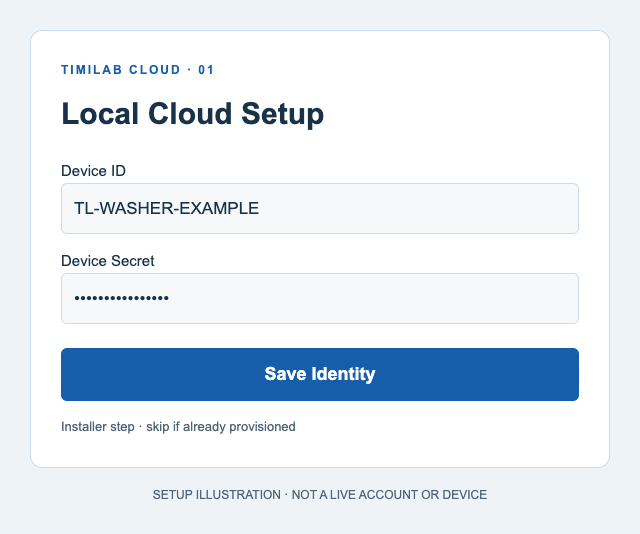
Conectado a la misma red Wi-Fi que el kit, abre la dirección IP local que aparece en su pantalla y selecciona «Configuración en la nube». Introduce el ID del dispositivo y la clave secreta del dispositivo que te ha facilitado TimiLab o tu instalador y, a continuación, guarda los datos.
El instalador debe crear primero el dispositivo correspondiente (lavadora o secadora) en el panel de administración del sitio web TimiLab. Si no se te ha facilitado un «Device Secret», ponte en contacto con el servicio de asistencia. Un kit que ya esté configurado no necesita repetir este paso tras una actualización normal.
El secreto del dispositivo solo se introduce en el ESP32. El código de activación se utiliza en la página web.

Configuración de la nube local: ilustración de la configuración.Pulsa sobre la imagen para ampliarla Regístrate o inicia sesión
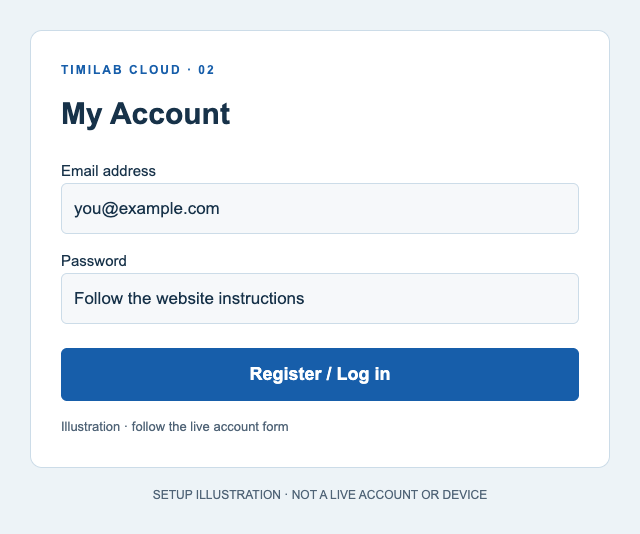
Abre «Mis dispositivos». Si no has iniciado sesión, la página web te redirigirá a la página de la cuenta.
¿Eres un cliente nuevo? Haz clic en «Registrarse» y sigue las instrucciones que aparecen en pantalla, incluido cualquier correo electrónico que recibas para configurar tu contraseña. ¿Ya tienes una cuenta? Haz clic en «Iniciar sesión».
Una vez que hayas iniciado sesión, vuelve a abrir «Mis dispositivos» desde el menú de la página web o mediante el botón que aparece a continuación.
Si la opción «Registrarse» no está disponible, ponte en contacto con el servicio de asistencia de TimiLab para que activen el registro de cuentas. Es posible que la página de la cuenta tenga un aspecto diferente al de esta ilustración.
Mi cuenta: ilustración de configuración.Pulsa sobre la imagen para ampliarla Añade tu dispositivo
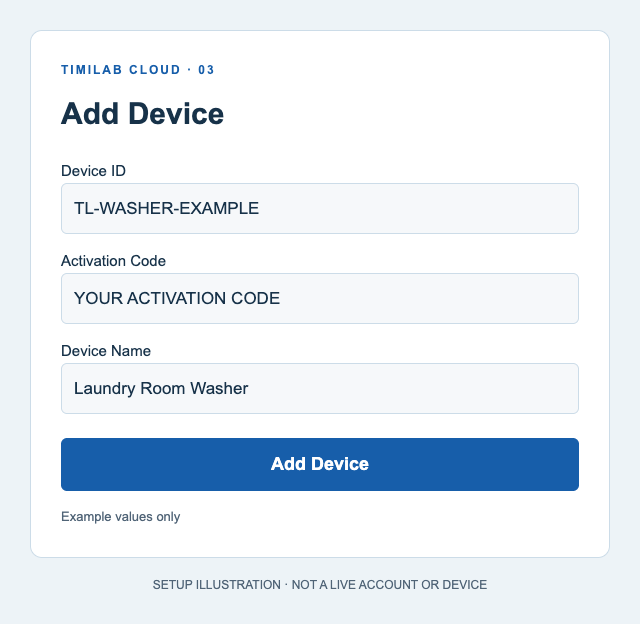
En «Mis dispositivos», busca el formulario «Añadir dispositivo» e introduce:
- ID del dispositivo: el ID exacto que se incluye con tu kit, que empieza por
TL-WASHER-oTL-DRYER-. - Código de activación: tu código de vinculación de la página web, válido solo una vez.
- Nombre del dispositivo: un nombre opcional, como «Lavadora del lavadero».
Selecciona «Añadir dispositivo». Utiliza la misma cuenta para gestionar kits adicionales.
Utiliza los datos de tu propia etiqueta. El ejemplo de la imagen no activará ningún dispositivo. No introduzcas aquí el «Device Secret». Un código de activación solo se puede utilizar una vez.

Añadir dispositivo — ilustración de la configuración.Pulsa sobre la imagen para ampliarla - ID del dispositivo: el ID exacto que se incluye con tu kit, que empieza por
Enciende tu dispositivo
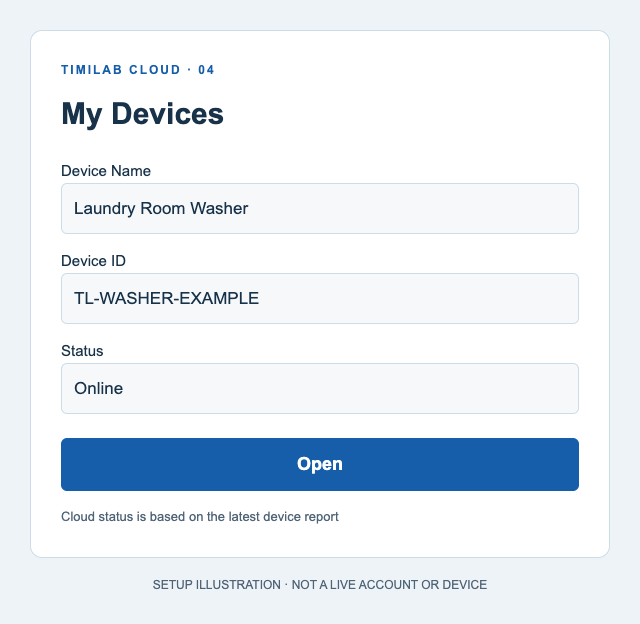
Tu dispositivo ya aparece en la lista. Selecciona «Abrir» para ver su panel de control.
Comprueba el nombre del dispositivo, el ID del dispositivo y el estado (conectado/desconectado) para asegurarte de que has abierto el kit correcto.
Una vez que el dispositivo esté conectado a Internet, podrás acceder a él desde fuera de tu red doméstica utilizando tu cuenta de timilab.com. Tu kit seguirá necesitando conexión a Internet para el control a través de la nube.
Mis dispositivos: ilustración de la configuración.Pulsa sobre la imagen para ampliarla Utiliza el panel de control de la nube
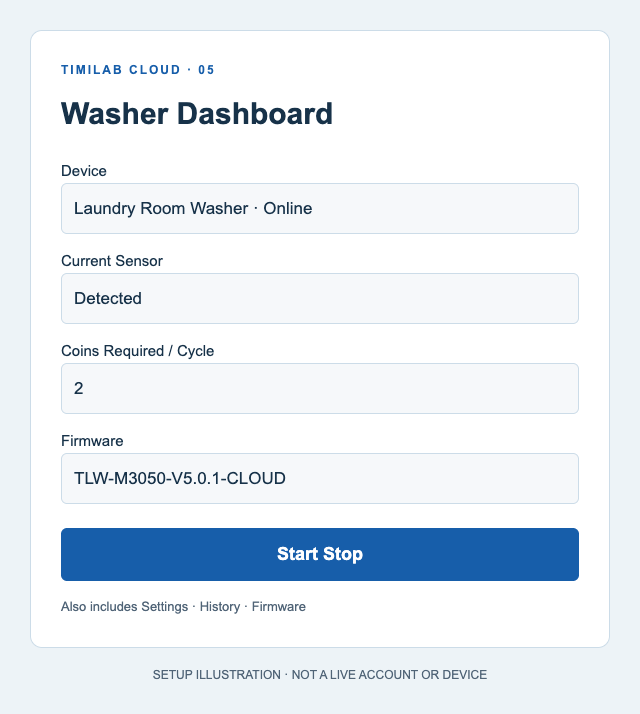
Arandela: ver el tiempo de ejecución transcurrido y Sensor de corriente — Detectado / No detectado. Utiliza «Configuración» para establecer el número de monedas necesarias por ciclo. «Iniciar» es el inicio del servicio y permite ejecutar un ciclo sin haber abonado el importe íntegro; «Detener» finaliza la sesión.
Secadora: ver el tiempo restante y utilizar las opciones «Iniciar», «Detener» o +Hora. Al pulsar «Stop» se finaliza la sesión y se pone a cero el tiempo restante. Utiliza «Ajustes» para configurar «Pulsaciones por crédito» y «Minutos por crédito».
Después de guardar la configuración, espera a que el dispositivo lo confirme. Los cambios realizados en la página local o mediante los botones físicos de configuración se envían a la nube.
Historial del panel de control heredado Muestra las sesiones finalizadas: la duración de la lavadora corresponde al tiempo real de funcionamiento; el historial de la secadora enumera las sesiones con monedas finalizadas y los minutos adquiridos. Abrir Informe e historial de ingresos antes del firmware para ingresos, filtros y exportaciones; Sigue la guía para la elaboración de informes que figura a continuación. Firmware muestra Actual y Última versión oficial. Comprueba que la versión propuesta sea la adecuada antes de seleccionarla Instalar la actualización oficial; instálalo solo cuando el dispositivo esté inactivo y manténlo encendido.
Las actualizaciones en la nube son periódicas, no instantáneas. Si el dispositivo deja de enviar datos, se desactivan los controles remotos. El sensor de corriente de la lavadora muestra «Desconocido · Desconectado» en lugar de una lectura en tiempo real.

Panel de control de la lavadora: ilustración de la configuración.Pulsa sobre la imagen para ampliarla
Comprobación de la configuración en la nube: Tu dispositivo aparece en «Mis dispositivos», se muestra como «Conectado» y muestra su configuración actual. Los controles locales siguen funcionando sin conexión a Internet.
El código de activación no es válido o ya se ha utilizado
Comprueba el ID del dispositivo y el código de activación con los que figuran en tu propia etiqueta. Una vinculación correcta utiliza el código una sola vez. Si el dispositivo ya es tuyo, inicia sesión en la cuenta original. Para realizar una transferencia, ponte en contacto con TimiLab; un administrador deberá desvincularlo y emitir un nuevo código de activación.
El dispositivo aparece como «Sin conexión»
Comprueba la alimentación eléctrica, la conexión Wi-Fi y el acceso a Internet. Si el panel de control local funciona pero la nube sigue sin conexión, pide a tu instalador que compruebe el tipo de dispositivo registrado y el ID del dispositivo y el código secreto en la configuración de la nube. Espera unos segundos hasta el siguiente informe.
Cloud suele sincronizarse cada 5 segundos aproximadamente; la página se actualiza cada 2,5 segundos aproximadamente. Tras unos 20 segundos sin recibir ningún informe, los controles se desactivan. En la misma red LAN, el control local sigue estando disponible sin necesidad de conexión a Internet; los controles físicos siguen estando disponibles sin necesidad de conexión Wi-Fi.
Lavadora y secadora · Serie 5.4Informe e historial de ingresos
Ver ingresos, filtrar ciclos completados y descargar un archivo CSV.
Abrir dispositivo → Informe de ingresos e historial → Seleccionar fechas y filtros → Revisar → Descargar CSV
Este flujo de trabajo es aplicable a «TimiLab» Cloud y al firmware 5.4.2 del ESP32. El formato del informe se introdujo en la versión 5.4.1; los ejemplos que figuran a continuación utilizan datos de demostración. En la versión 5.4.2, las interfaces de los dispositivos se denominan «TimiLab» Washer Cloud y «TimiLab» Dryer Cloud. Para generar los informes se requiere un software web y un firmware del dispositivo compatibles.
- 01
Abrir el informe
En «Mis dispositivos», abre tu lavadora o secadora. Selecciona el botón azul «Informe de ingresos e historial» → que se encuentra justo antes de la sección «Firmware». Se abrirá una vista de informe independiente con ese dispositivo seleccionado. El panel de control local compatible con ESP32 cuenta con el mismo botón de informe.
Utiliza «Volver al dispositivo» para regresar. Si actualmente no hay ningún dispositivo vinculado a tu cuenta, la opción «Ver informe de ingresos y historial guardados en Mis dispositivos» te permite consultar tus registros guardados. Los administradores también pueden utilizar «TimiLab Cloud → Informe de ingresos» en WordPress.
- 02
Elige un intervalo de fechas y filtros
Selecciona «Hoy», «7 días», «Este mes», «Este año», «Intervalo personalizado» o «Todo el tiempo». «Este mes» y «Este año» abarcan desde el principio del mes o del año hasta hoy. El «Intervalo personalizado» incluye las fechas completas de inicio y fin.
En «Cloud», selecciona «Todos los dispositivos» o un solo dispositivo. Elige el tipo de pago: «Todos», «Moneda» o «Servicio / gratuito» y, a continuación, selecciona «Aplicar». En un teléfono, primero despliega «Filtros». El estado es «Completado»; no se incluyen las sesiones que aún están en curso.
Las fechas se asignan según la hora de finalización de la sesión y se muestran en la zona horaria de tu navegador. Los registros sin una hora de finalización conocida solo aparecen en la sección «Todas las épocas».

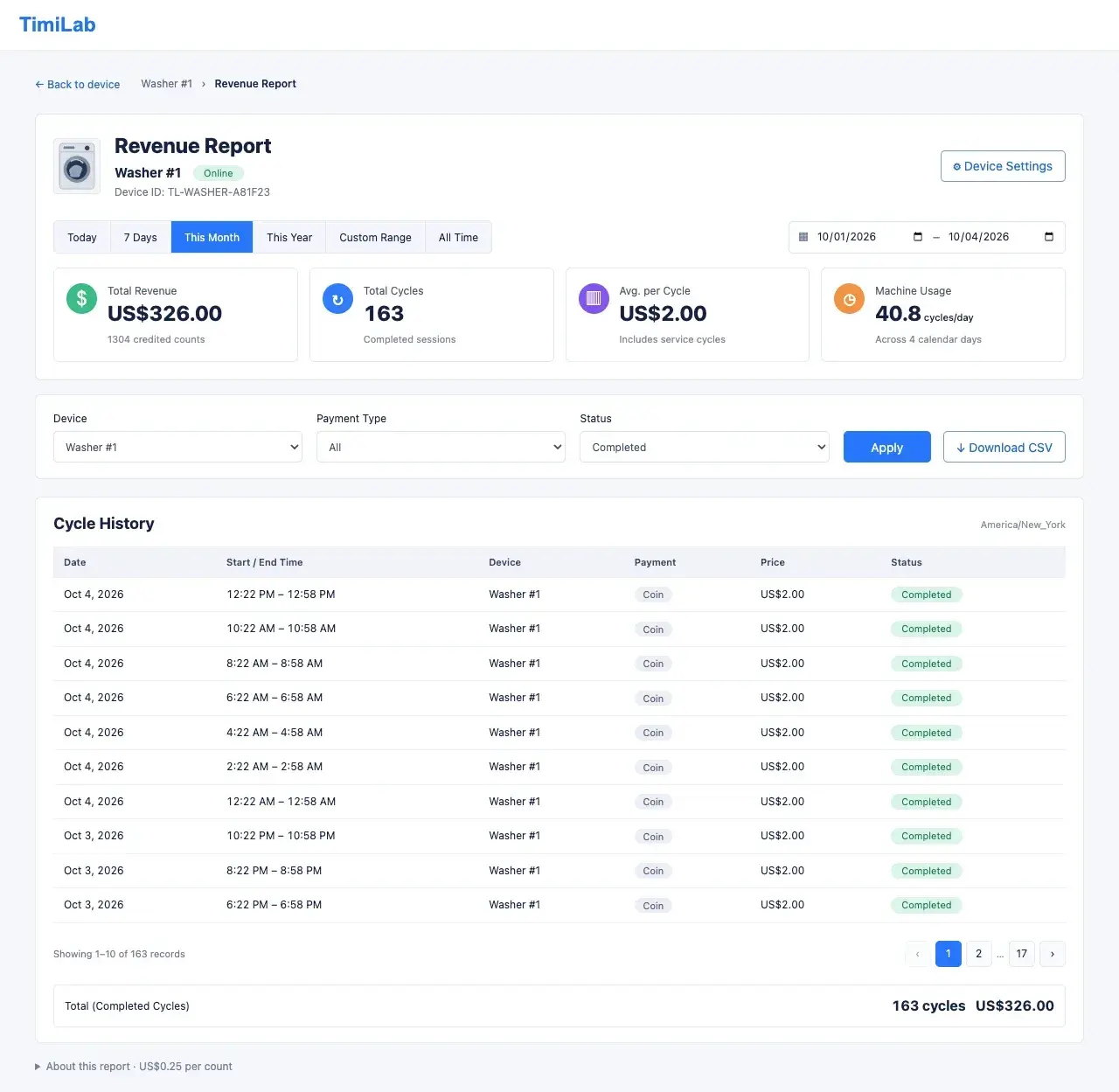
Informe de ingresos en el ordenador (diseño 5.4.1): intervalo de fechas, cuatro fichas de resumen, filtros e historial de ciclos. Datos de demostración, no ingresos reales.Pulsa sobre la imagen para ampliarla - 03
Comprender las cuatro fichas resumen
- Ingresos totales
- Recuentos acreditados en las sesiones completadas seleccionadas × 0,25 dólares estadounidenses. Por ejemplo, 4 recuentos válidos = 1,00 dólar estadounidense. Los recuentos son créditos del controlador, por lo que debes confirmar la configuración de impulsos de tu aceptador de monedas.
- Total de ciclos
- El número de sesiones completadas que cumplen los criterios de filtrado, incluidas las sesiones de servicio o gratuitas, si se han seleccionado.
- Media por ciclo
- Ingresos totales divididos entre el número total de ciclos. La inclusión de los ciclos de servicio gratuitos puede reducir esta media.
- Uso de la máquina
- Ciclos completados por día natural en el periodo seleccionado. No se trata de horas de funcionamiento. El periodo «Todo el tiempo» no tiene un número fijo de días, por lo que en «Uso» aparece «—».
El informe mide los recuentos acreditados. No se trata de una auditoría de caja ni de una confirmación de pago. El inicio de un servicio o el tiempo adicional gratuito no generan ingresos por sí mismos; los recuentos válidos y pagados que ya figuren en esa sesión siguen contando.
- 04
Leer el historial de ciclos
En un ordenador, la tabla muestra la fecha, la hora de inicio y fin, el dispositivo, el pago, el precio y el estado, con 10 registros por página. Utiliza los controles de navegación para consultar más sesiones.
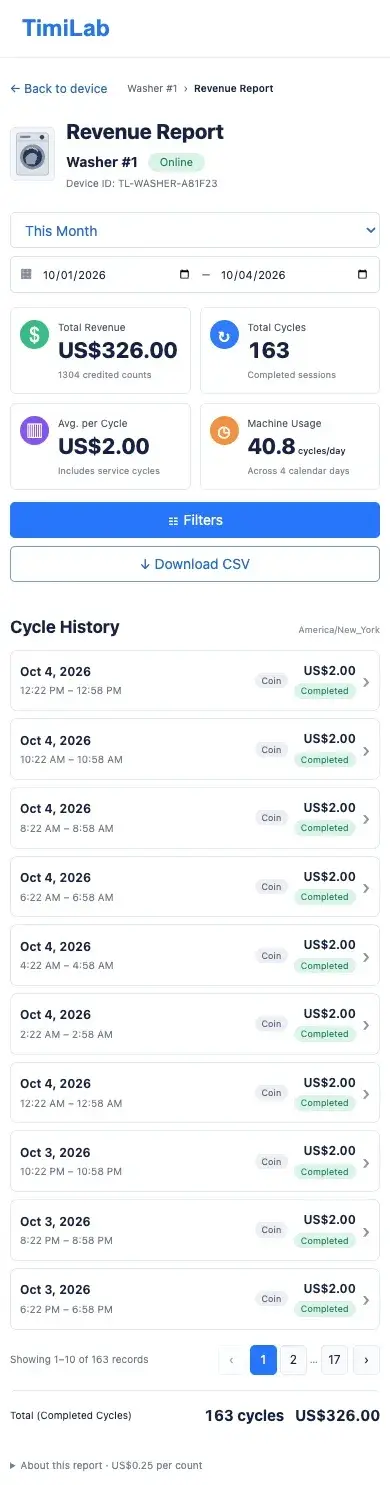
En el móvil, pulsa sobre una ficha del historial para ver las fechas completas de inicio y fin, el número de repeticiones y la duración de la sesión. La zona horaria aparece junto a «Historial de ciclos».
Duración del nuevo informe Es el tiempo real de la sesión desde el inicio hasta el final, incluyendo los 20 segundos de espera de arranque de la secadora. El historial del panel de control anterior se mantiene por separado: la lavadora muestra el tiempo de funcionamiento, mientras que la secadora muestra los minutos contratados. No utilices la antigua duración de la secadora para calcular los tiempos de sesión en los informes de ingresos.

Informe de ingresos en el móvil (diseño 5.4.1): fichas de resumen, filtros, descarga en CSV e historial de ciclos ampliable. Datos de demostración.Pulsa sobre la imagen para ampliarla - 05
Descarga el archivo CSV y lleva un registro
Aplica los filtros de dispositivo, fecha y pago y, a continuación, selecciona «Descargar CSV». La exportación incluye los ID de sesión, las horas de inicio y fin, los recuentos, los ingresos y la duración en segundos. Las horas del archivo CSV se expresan en UTC, mientras que la página utiliza la zona horaria local de tu navegador.
Las exportaciones a la nube guardan registros, hasta 10 000 por exportación. Si se te solicita, limita el dispositivo o el intervalo de fechas. Las exportaciones locales solo contienen las 64 sesiones más recientes de la serie 5.4 completadas que conserva ese controlador.
Sincronización en la nube, almacenamiento e historial anterior
La generación de informes comienza con las sesiones completadas registradas por el firmware de la serie 5.4. El historial anterior y los valores antiguos de monedas totales no se convierten automáticamente en registros de ingresos. Antes de recopilar nuevos datos para los informes, deja que el dispositivo se conecte y confirma que la titularidad de la cuenta es correcta.
Las sesiones sin conexión quedan en espera en el dispositivo a la espera de su carga. La nube conserva los registros recibidos correctamente, independientemente del historial local del dispositivo, que se va actualizando, y se eliminan los registros duplicados en caso de cargas repetidas. La opción «Borrar historial» no elimina el informe de ingresos ni las sesiones guardadas en la nube.
El controlador conserva las 64 últimas sesiones de informe. Si quedan más de 64 sin cargar, los registros pendientes más antiguos pueden sobrescribirse y aparecerá una advertencia de registros perdidos; en ese caso, el informe quedará incompleto. Las cargas pendientes, los registros perdidos y los errores de almacenamiento se muestran en la información del informe. Actualiza toda la página para actualizar esos avisos sobre el estado del dispositivo.
Es posible que una sesión interrumpida por un corte de corriente o un reinicio antes de completarse no genere un registro completo. Tras transferir un dispositivo a otro propietario, realiza una sincronización en la nube antes de iniciar nuevas sesiones. Los registros existentes conservan su titularidad original.
Controles físicosTemporizador, versión 1
Configura el temporizador original con los botones físicos.
Monedas para empezar → Minutos → Segundos → Finalizar
Utiliza esta guía para el temporizador de la Versión 1 con controles físicos y pantalla numérica.
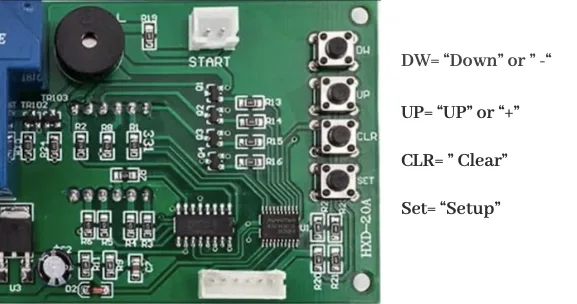
Establece el número de monedas
Prensa SET una vez. El dígito que indica el número de monedas necesarias parpadea. Ajústalo al número de monedas deseado utilizando los controles de ajuste del temporizador.
Por ejemplo, una configuración de
2Se necesitan dos monedas para ponerlo en marcha.Ajusta los minutos
Prensa SET De nuevo. Parpadean los dos primeros dígitos de la pantalla de hora de cuatro dígitos. Ajusta los minutos.
Ajustar los segundos
Prensa SET De nuevo. Parpadean los dos últimos dígitos. Ajusta los segundos.
08:00significa 8 minutos y 0 segundos.Finalizar y probar
Prensa CLR Para finalizar, introduce las monedas necesarias y comprueba que se aplica el tiempo configurado.
Si los controles de tu dispositivo difieren de los del temporizador que se muestra en la imagen, ponte en contacto con el servicio de asistencia antes de modificar la configuración.
Aceptador de monedas
Reconocimiento de monedasAceptador de monedas
Enseña al lector a reconocer tus monedas.
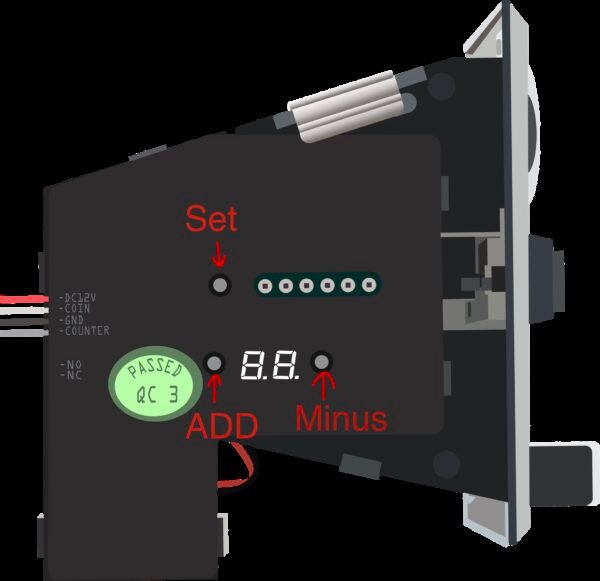
Utiliza esta sección cuando necesites enseñar al aceptador de monedas a reconocerlas. El aceptador que se muestra aquí admite monedas de 25 centavos y de un dólar de EE. UU.
El reconocimiento de monedas y el precio de una sesión son ajustes independientes. Si tus monedas ya se aceptan correctamente, es posible que no sea necesario repetir el muestreo.
Acceder al modo de muestreo
Prensa SET dos veces. La pantalla LED muestra
A1para el primer tipo de moneda: el cuarto de dólar.Descubre el barrio
Introduce una moneda de veinticinco centavos 15 veces.
Prueba la moneda de un dólar
Cuando en la pantalla aparezca
A2, introduce una moneda de un dólar 15 veces.Tras realizar la prueba, comprueba si se aceptan monedas. Si no aparece la indicación prevista en la pantalla, ponte en contacto con el servicio de asistencia y envía una foto de tu aceptador.
Historial del salpicadero y pantallas activas
En la siguiente sección se explican las vistas «Historial» y «En ejecución» del panel de control anterior. Para consultar el nuevo informe de la serie 5.4, los ingresos y la duración real de las sesiones, véase «Informe de ingresos e historial». Las ilustraciones del panel de control anterior corresponden a la versión 5.3.0; los controles disponibles dependen de la versión que tengas instalada.
Panel de control heredado: Inicio, Fin y Duración
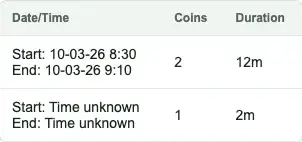
Fecha/Hora muestra «Inicio» y «Fin» en líneas separadas, utilizando DD-MM-AA H:mm en formato de 24 horas. La página muestra la zona horaria de tu navegador. El inicio corresponde al momento en que se acepta la sesión; en el caso de «Dryer», incluye la cuenta atrás de 20 segundos de preparación. El final corresponde al momento en que finaliza la sesión y se crea su registro histórico. Añadir monedas o utilizar la opción «+ Tiempo» no modifica el inicio original.
Duración del ciclo de lavado es la duración real de la reproducción. Duración del secado Se contabilizan los minutos de una sesión completa de lavadora, por lo que puede diferir del tiempo transcurrido entre el inicio y el final. Las sesiones de secadora realizadas únicamente como servicio no se contabilizan como ingresos por monedas.
Animaciones web y OLED
Los paneles de control locales y en la nube se animan mientras están en funcionamiento. La lavadora muestra la ropa girando, el agua y las burbujas; la secadora muestra la ropa girando y los efectos del aire caliente. La secadora mantiene su cuenta atrás de 20 segundos al arrancar. Las animaciones se detienen cuando el dispositivo está inactivo o desconectado; se pueden pausar desde una pestaña oculta del navegador, y la configuración de movimiento reducido puede mostrar una ilustración estática.
En la pantalla de funcionamiento de la pantalla OLED 5.4.2, TimiLab, la aplicación «Washer Cloud» muestra «TIEMPO TRANSCURRIDO» y «CORRIENTE»: «DETECTADA» / «SIN CORRIENTE». TimiLab La aplicación «Dryer Cloud» muestra «TIEMPO RESTANTE» y «EN MARCHA». Las pantallas de modo de espera y de red mantienen su flujo de trabajo habitual.
Las animaciones muestran el estado del controlador. No se trata de imágenes en directo de la cámara ni de una prueba de que el motor del electrodoméstico esté en funcionamiento. Los efectos del calor de la secadora no constituyen una lectura de temperatura. En el caso de la lavadora, comprueba también el sensor de corriente y el propio electrodoméstico.
Solución de problemas
No encuentro «Informe de ingresos e historial».
El botón «Informe independiente» está disponible en la interfaz de las versiones 5.4.1 y 5.4.2, justo antes de «Firmware». La versión en la nube requiere un complemento web compatible; la página local también necesita un firmware del dispositivo compatible. Ponte en contacto con TimiLab para confirmar las versiones de tu lavadora o secadora. La actualización de la página web por sí sola no actualiza la página local del ESP32.
Los ingresos son nulos o faltan ciclos completados.
Comprueba el dispositivo seleccionado, el intervalo de fechas y la forma de pago. Prueba con «Todo el tiempo» y «Todos los pagos» y, a continuación, haz clic en «Aplicar». Solo se contabilizan las sesiones de informes completadas de la serie 5.4; el historial anterior no se rellena retrospectivamente. Comprueba si el dispositivo tiene cargas pendientes. Las sesiones de servicio o gratuitas sin créditos se muestran correctamente con un importe de 0,00 USD.
Aparece una sesión en «Todo el tiempo», pero no en mi intervalo de fechas.
Los filtros de fecha utilizan la hora de finalización de la sesión según la zona horaria del navegador. Un registro cuya hora de finalización se desconoce solo se incluye en «Todo el tiempo». Deja que el controlador sincronice su reloj antes de probar un ciclo recién completado.
Cloud y el informe local muestran totales diferentes.
El informe local solo conserva las 64 sesiones de informe más recientes, mientras que la nube conserva las sesiones que ha recibido. Las subidas pendientes sin conexión, los diferentes filtros o las distintas zonas horarias también pueden modificar los totales. Consulta la sección «Acerca de este informe» para ver los avisos sobre datos pendientes, registros perdidos o errores de almacenamiento. Actualiza toda la página para ver los avisos actualizados.
¿Qué debo hacer si tengo subidas pendientes, registros perdidos o se produce un error de almacenamiento?
Mantén el dispositivo encendido y conectado a Internet para que las sesiones pendientes puedan sincronizarse. Si hay más de 64 sesiones sin cargar, pueden sobrescribir los registros pendientes más antiguos; una advertencia de registro perdido significa que el informe está incompleto. En caso de error de almacenamiento, anota el mensaje y ponte en contacto con TimiLab. La opción «Borrar historial» no repara ni borra el libro mayor de ingresos ni su advertencia.
¿Por qué el CSV muestra una hora diferente o rechaza una exportación de gran tamaño?
La página web muestra la zona horaria local de tu navegador; el formato CSV utiliza explícitamente la hora UTC. Las exportaciones a la nube permiten exportar hasta 10 000 registros coincidentes a la vez. Limita el intervalo de fechas o selecciona un solo dispositivo si se supera el límite. El archivo CSV local solo contiene los registros de informes conservados por el controlador.
¿La función «Borrar historial» elimina los registros de ingresos?
No. La opción «Borrar historial» afecta al historial más antiguo del panel de control. No borra los registros de los informes de ingresos de la serie 5.4 ni las sesiones guardadas en la nube. Utiliza la opción «Descargar CSV» para conservar una copia independiente del informe.
La historia muestra que se desconoce la fecha.
Es posible que los registros más antiguos no contengan una hora de inicio o de finalización guardada. Conecta el kit a Internet para que el NTP o la nube puedan sincronizar su reloj y, a continuación, comprueba una sesión recién completada. Una sesión iniciada antes de la sincronización del reloj puede conservar una hora de inicio desconocida, incluso si se conoce su hora de finalización. Reiniciar el sistema sin una fuente de tiempo también puede dejar el reloj sin sincronizar. Las horas históricas que faltan no se pueden recuperar a base de conjeturas.
Las fechas o horas de los antecedentes se ven diferentes en otro teléfono.
El historial se muestra en la zona horaria del teléfono o del ordenador desde el que se consulta. Comprueba la zona horaria que aparece en la página y la configuración de fecha y hora de tu dispositivo. Compara la misma sesión en dispositivos que utilicen la misma zona horaria.
Historial de la secadora Legacy: La duración no coincide con la diferencia entre la hora de finalización y la hora de inicio.
En el antiguo panel de control «Historial» de Dryer, la «Duración» se expresa en minutos facturados, mientras que «Inicio» y «Fin» indican las horas de la sesión. El nuevo «Informe de ingresos» utiliza, en cambio, la duración real de la sesión. La cuenta atrás de preparación, el tiempo añadido y la interrupción de una sesión pueden hacer que esos valores varíen. No calcules la hora de inicio que falte restando la «Duración» de la «Hora de fin».
La animación de carrera no se mueve.
Comprueba si el kit está realmente en funcionamiento y conectado. Vuelve a la pestaña del navegador si se había ocultado. Los ajustes de movimiento reducido pueden mantener la ilustración fija de forma intencionada. Durante el arranque de la secadora, la cuenta atrás aparece antes de la animación de funcionamiento. Utiliza el estado mostrado, la hora y el sensor de corriente de la lavadora para comprobar el funcionamiento.
El firmware muestra la misma versión actual y la última versión oficial.
Si las opciones «Actual» y «Última versión oficial» muestran la misma versión, tu kit ya está actualizado a esa versión. Esto no significa que haya una versión más reciente, aunque aparezca la opción «Instalar actualización oficial». No lo reinstales solo porque el botón esté disponible.
La última versión oficial parece más antigua que la actual.
El hecho de que se ofrezca una versión con un número de versión inferior o diferente no garantiza por sí solo la compatibilidad ni la ruta de actualización prevista. Ponte en contacto con TimiLab para confirmar la versión asignada a tu controlador antes de seleccionar «Instalar actualización oficial».
¿Por qué los tiempos de ciclo de la lavadora y la secadora tienen significados diferentes?
En el panel de control antiguo, el «Historial de lavadoras» muestra el tiempo de funcionamiento y el «Historial de secadoras» muestra los minutos adquiridos. El nuevo «Informe e historial de ingresos» utiliza la duración real de la sesión desde el inicio hasta el final, incluida la espera hasta que se pone en marcha la secadora. Comprueba qué vista del historial estás consultando.
Mi móvil me indica que la red Wi-Fi del kit no tiene conexión a Internet.
El punto de acceso del kit se utiliza para la configuración inicial. Mantén tu teléfono conectado a él mientras accedes a la dirección del punto de acceso que aparece en el kit. Si tu teléfono se conecta a otra red, vuelve a conectarte al kit e inténtalo de nuevo. Una vez guardados los datos de tu red Wi-Fi doméstica, vuelve a conectar tu teléfono a la misma red doméstica que el kit.
El kit no se conecta después de guardar mi contraseña de Wi-Fi.
Comprueba el nombre de la red y la contraseña seleccionados, prestando atención a las mayúsculas y minúsculas. Fíjate en la pantalla del dispositivo para ver si muestra una dirección IP local o si sigue en modo de configuración. Si aún puedes acceder a la página de configuración, corrige allí los datos de red. Si no puedes acceder a ella, ponte en contacto con el servicio de asistencia para conocer el procedimiento de restablecimiento de tu modelo.
El control local funciona, pero en la nube aparece «Sin conexión».
Comprueba que la red Wi-Fi del kit tenga acceso a Internet. Confirma que has introducido el ID de dispositivo correcto. En el caso de un kit recién configurado, pide a tu instalador que verifique el tipo de lavadora/secadora registrado, así como el ID de dispositivo y la clave secreta del dispositivo en la configuración local de la nube. Espera al próximo informe de estado. El acceso local y el acceso a la nube utilizan conexiones diferentes; el hecho de que el acceso local funcione por sí solo no confirma que haya conexión a Internet.
Mis ajustes o los comandos de la nube no se actualizan de inmediato.
Las actualizaciones en la nube son periódicas. Tras guardar los cambios, espera a que el dispositivo lo confirme y comprueba el valor indicado antes de enviar otro comando. Si el dispositivo se queda sin conexión, restablece la conexión y comprueba su estado actual antes de volver a intentarlo. Los cambios realizados localmente o mediante los botones físicos de configuración se envían a la nube en cuanto se restablece la conexión.
Lavadora: la sesión está en marcha, pero el sensor indica «No detectado».
Comprueba la propia lavadora y si los mandos del electrodoméstico siguen requiriendo la selección de un ciclo o la acción de «Inicio». El estado de la sesión y la lectura actual del sensor indican cosas diferentes. Si el electrodoméstico está en funcionamiento pero la detección sigue siendo anómala, envía al servicio técnico una foto de la pantalla del kit y de la lectura del panel de control.
Washer: Inicia el juego desde la nube sin necesidad de monedas.
Cloud Start es un servicio de inicio que permite iniciar una sesión sin necesidad de realizar el pago completo. Para comprobar la configuración de pago, finaliza la sesión del servicio, comprueba que el kit esté inactivo y realiza una prueba independiente utilizando el crédito de monedas necesario.
Secadora: el tiempo adicional es distinto de lo que esperaba.
Comprueba tanto «Pulsos/Crédito» como «Minutos/Crédito», o sus equivalentes en la configuración local. Confirma cuántos pulsos asigna tu aceptador a cada denominación de moneda. Prueba una denominación cada vez y compara el tiempo acreditado con los valores que hayas configurado. No des por sentado que una moneda de un dólar y una de veinticinco centavos suman el mismo crédito.
Secadora: el tiempo restante desapareció tras pulsar «Stop».
La función «Cloud Stop» finaliza la sesión de la secadora y borra el tiempo restante. No se trata de un control de pausa. Comprueba el estado actual del dispositivo antes de iniciar otra sesión o de utilizar la función «+Time».
El panel de control tiene un aspecto diferente al de las capturas de pantalla.
Las capturas de pantalla son ejemplos de versiones concretas de firmware. Compara la finalidad de cada ajuste con las etiquetas de tu dispositivo. El firmware con funciones en la nube también cuenta con el flujo de trabajo independiente de la nube que se muestra más arriba. Si falta algún ajuste o no te queda claro, envía al servicio de asistencia tu modelo, la versión de firmware y una captura de pantalla antes de modificarlo.
La actualización del firmware no se ha completado o el kit no ha vuelto a conectarse.
Deja que la instalación finalice y mantén el dispositivo encendido mientras se lleva a cabo. Una vez que el dispositivo se haya reiniciado, consulta la pantalla y utiliza la dirección IP local que se muestre en ese momento. Si sigue sin estar disponible, envía al servicio de asistencia el modelo, la versión de firmware seleccionada y cualquier mensaje de error. No instales el firmware destinado a otro tipo de dispositivo.
¿Qué debo enviar al servicio de asistencia?
Incluye si se trata de una lavadora o secadora, la versión del firmware (si es visible), una foto de la pantalla del controlador, el mensaje correspondiente del panel de control y lo que ocurrió justo antes de que surgiera el problema. En caso de problemas relacionados con las monedas o el tiempo, indica el valor nominal probado y los valores de crédito y tiempo que tienes configurados. No envíes tu contraseña de Wi-Fi ni el «Device Secret» en las capturas de pantalla.
¿Qué guía de configuración debo utilizar?
Utiliza la lavadora con Wi-Fi o la secadora con Wi-Fi según tu kit. El temporizador de la versión 1 es para el controlador antiguo, con botones físicos y una pantalla numérica. Si tienes dudas, envía una foto de tu controlador al servicio de asistencia.
No consigo encontrar el punto de acceso Wi-Fi del kit.
Comprueba que el kit esté encendido y lee la pantalla. Si muestra una dirección IP de la red doméstica, es posible que ya esté conectado; conecta tu teléfono a la misma red y abre esa dirección. Si no aparece ni el punto de acceso esperado ni ninguna dirección IP, ponte en contacto con el servicio de asistencia para conocer el procedimiento de configuración de tu modelo.
No se ha abierto la página de configuración de Wi-Fi.
Mantén tu teléfono conectado al punto de acceso del kit. Anota la dirección del punto de acceso que muestra el kit e introdúcela en la barra de direcciones de tu navegador. La dirección del punto de acceso solo funciona mientras estés conectado a ese punto de acceso.
El panel de control no se abre.
Utiliza la dirección IP de tu propio dispositivo, no la del ejemplo de la captura de pantalla. Comprueba que tu teléfono y el kit estén conectados a la misma red Wi-Fi. Si sigue sin funcionar, envía al servicio de asistencia una foto de la pantalla del dispositivo y describe lo que aparece en tu navegador.
He cambiado la contraseña de mi router o de la red Wi-Fi.
Si aún puedes acceder al panel de control, la opción «Restablecer Wi-Fi» te permite borrar la configuración de red anterior y volver a conectarte. Si ya no puedes acceder al panel de control, ponte en contacto con el servicio de asistencia para conocer los pasos que debes seguir para restablecer tu controlador.
Se introducen monedas, pero la máquina no funciona.
Comprueba el saldo de monedas que se muestra y los requisitos, y a continuación sigue las instrucciones de «Inicio» o la cuenta atrás que aparezcan en tu máquina. Si el saldo no aumenta, comprueba si la máquina reconoce las monedas. Si el problema persiste, envía al servicio técnico el modelo del controlador y una foto de la pantalla actual.
¿Las monedas de veinticinco centavos y las de un dólar cuentan igual?
El aceptador de monedas admite ambos valores, pero su valor de crédito debe coincidir con la configuración de tu kit. Confirma la correspondencia con el servicio de asistencia y prueba ambos valores antes de establecer el precio de la sesión.